
Виртуальные рабочие столы – одна из наиболее удобных и эффективных функций операционной системы Windows 11, предоставляющая возможность организовать рабочее пространство по своему усмотрению. Виртуальный рабочий стол позволяет группировать приложения и окна по проектам или задачам, делая работу более структурированной и продуктивной.
С появлением Windows 11 функционал виртуальных рабочих столов стал ещё более удобным и интуитивно понятным. Теперь пользователи могут легко создавать, удалять и переключаться между виртуальными рабочими столами, а также перемещать окна между ними с помощью простых жестов или комбинаций клавиш.
В данной статье мы рассмотрим основные возможности виртуальных рабочих столов в Windows 11, их преимущества, а также демонстрацию использования для оптимизации работы и повышения эффективности пользователя.
Возможности виртуальных рабочих столов Windows 11
Windows 11 предлагает ряд удобных возможностей для работы с виртуальными рабочими столами, улучшая продуктивность пользователей.
- Переключение между виртуальными рабочими столами: пользователи могут легко создавать, удалять и переключаться между различными виртуальными рабочими столами, организуя рабочее пространство по своему усмотрению.
- Горячие клавиши для управления виртуальными рабочими столами: Windows 11 предоставляет удобные комбинации клавиш для быстрого переключения между виртуальными рабочими столами и выполнения других действий.
- Перетаскивание окон между виртуальными рабочими столами: пользователи могут легко перемещать окна приложений между различными виртуальными рабочими столами, упрощая организацию рабочего процесса.
- Индивидуальная настройка для каждого виртуального рабочего стола: пользователи могут настроить обои, тему и другие параметры для каждого виртуального рабочего стола, что помогает лучше различать рабочие области.
Все эти функции делают использование виртуальных рабочих столов в Windows 11 более эффективным и удобным для пользователей, помогая им организовать свою работу и улучшить производительность.
Многозадачность и организация рабочего пространства
Windows 11 предлагает широкие возможности для организации рабочего пространства с помощью виртуальных рабочих столов. Это позволяет эффективно управлять несколькими задачами одновременно и повысить производительность работы.
С помощью виртуальных рабочих столов пользователь может создавать отдельные рабочие пространства для различных задач или проектов. Это позволяет легко переключаться между ними, организовывать окна приложений по группам и повысить общую производительность.
| Особенности многозадачности в Windows 11: | Преимущества организации рабочего пространства: |
| 1. Возможность создания нескольких виртуальных рабочих столов. | 1. Легкое переключение между рабочими пространствами. |
| 2. Возможность перетаскивания приложений между рабочими столами. | 2. Организация окон приложений по проектам или задачам. |
| 3. Комбинация горячих клавиш для управления виртуальными столами. | 3. Повышение эффективности работы благодаря аккуратной организации. |
Разделение на различные виртуальные рабочие столы
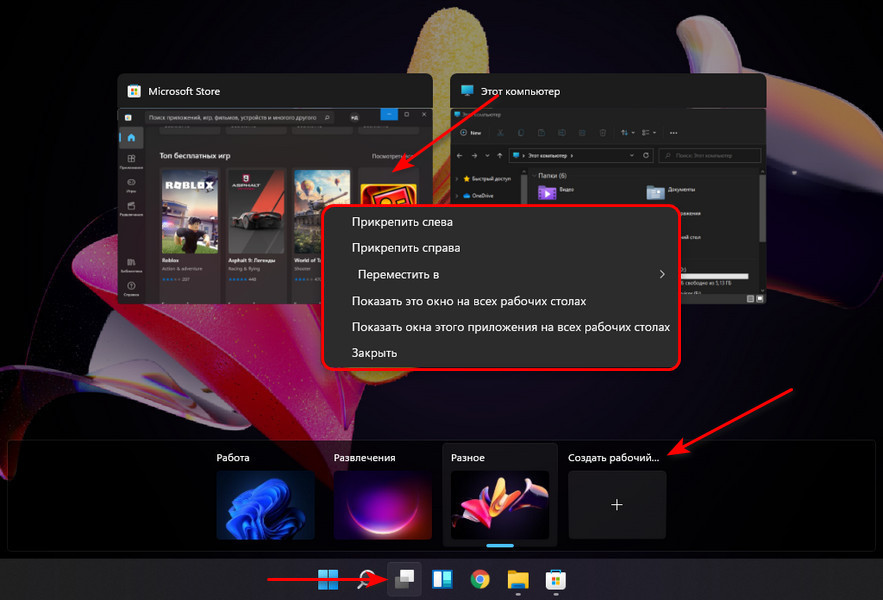
Чтобы создать новый виртуальный рабочий стол, пользователь может воспользоваться специальной кнопкой в панели задач или используя сочетание клавиш Win + Ctrl + D. После создания нескольких рабочих столов, можно переключаться между ними, используя сочетание клавиш Win + Tab или прокручивая колесико мыши на панели задач.
Каждый виртуальный рабочий стол может содержать уникальный набор открытых приложений и окон, что облегчает организацию рабочего пространства и повышает производительность пользователя. Например, на одном рабочем столе можно работать с текстовыми документами, а на другом – с браузером и мультимедийными приложениями.
| Клавиши | Описание |
|---|---|
| Win + Ctrl + D | Создать новый виртуальный рабочий стол |
| Win + Tab | Переключиться между виртуальными рабочими столами |
Удобное перемещение между рабочими столами
Windows 11 предоставляет удобный способ перемещаться между виртуальными рабочими столами. Для этого можно использовать комбинации клавиш или специальный центр управления рабочими столами.
Для быстрого переключения между рабочими столами можно воспользоваться клавишами Win + Tab, которые открывают центр управления виртуальными столами. Здесь можно легко создавать новые рабочие столы, переключаться между ними и закрывать ненужные.
Также можно использовать комбинацию клавиш Ctrl + Win + Стрелка влево/Стрелка вправо для быстрого перемещения между рабочими столами без открытия центра управления. Это удобно и помогает организовать рабочее пространство эффективнее.
Персонализация и настройка интерфейса
Windows 11 предлагает широкие возможности для персонализации интерфейса. Вы можете настроить цветовую схему, фоновые изображения, темы, ярлыки и многое другое, чтобы сделать ваш рабочий стол уникальным и удобным для вас.
- Изменение темы оформления, включая светлую и темную темы, а также акцентные цвета.
- Настройка фона рабочего стола с помощью изображений из своей коллекции или стандартных обоев.
- Перемещение и изменение размеров ярлыков для быстрого доступа к приложениям.
- Настройка панели задач с помощью добавления или удаления кнопок и панелей инструментов.
- Изменение расположения и размеров окон приложений для оптимального использования рабочего пространства.
Благодаря гибким настройкам интерфейса Windows 11, вы сможете создать удобное и функциональное рабочее пространство, которое соответствует вашим потребностям и вкусам.
Изменение фона и темы виртуального рабочего стола
Windows 11 предлагает множество возможностей для настройки внешнего вида виртуальных рабочих столов, включая изменение фона и темы. Для изменения фона рабочего стола на Windows 11 достаточно выполнить несколько простых шагов.
1. Нажмите правой кнопкой мыши на пустом месте рабочего стола и выберите «Настройки».
2. В разделе «Персонализация» выберите «Фон» и выберите желаемое изображение или цвет фона.
3. Для изменения темы в Windows 11 перейдите в раздел «Цвета» и выберите одну из предустановленных цветовых схем или настройте свою уникальную тему.
После внесения изменений фон и тема вашего виртуального рабочего стола Windows 11 будут выглядеть так, как вы задумали!
Настройка разрешения экрана и расположения окон
Для настройки разрешения экрана и расположения окон на виртуальном рабочем столе Windows 11 используйте следующие шаги:
| 1. Изменение разрешения экрана: | Откройте настройки Windows 11 и перейдите в раздел «Система». Далее выберите пункт «Отображение» и настройте разрешение экрана с помощью ползунка. |
| 2. Расположение окон: | Для удобного расположения окон на виртуальном рабочем столе можно использовать функцию Snap Layouts. Просто перетащите окно в угол экрана или к границе, чтобы оно расположилось автоматически. |
| 3. Использование виртуальных рабочих столов: | Для организации рабочего пространства можно создать несколько виртуальных рабочих столов и перемещаться между ними. Это удобно для разделения задач и приложений. |
Улучшенная безопасность и управление
Виртуальные рабочие столы Windows 11 предлагают расширенные механизмы безопасности и управления, позволяя организациям обеспечить высокий уровень защиты данных и приложений. С помощью функций Windows Defender и обновлений безопасности, пользователи могут быть уверены в том, что их информация находится под защитой.
Кроме того, виртуальные рабочие столы Windows 11 позволяют администраторам эффективно управлять процессами и доступом к ресурсам, устанавливать политики безопасности и контролировать рабочее окружение. Это способствует соблюдению правил безопасности и повышению производительности сотрудников.
Возможности защиты данных на виртуальных рабочих столах
Шифрование данных: Виртуальные рабочие столы Windows 11 обеспечивают возможность шифрования данных, что позволяет защитить конфиденциальную информацию от несанкционированного доступа. Данные передаются по зашифрованному каналу, обеспечивая безопасность в процессе передачи и хранения.
Многоуровневая аутентификация: Виртуальные рабочие столы поддерживают многоуровневую аутентификацию, что повышает уровень безопасности доступа к данным. Пользователи могут использовать различные методы аутентификации, такие как пароль, биометрические данные или аппаратные ключи.
Контроль доступа к данным: Администраторы виртуальных рабочих столов могут управлять доступом к данным, определяя права доступа для каждого пользователя. Это позволяет обеспечить контроль над информацией и предотвратить утечки данных.
Обновления безопасности: Windows 11 регулярно выпускает обновления, направленные на устранение уязвимостей и повышение безопасности системы. Пользователи виртуальных рабочих столов могут быть уверены, что их данные защищены от потенциальных угроз.
