
Оверлей NVIDIA – это полезная функция, позволяющая показывать информацию о производительности, настраивать область трансляции для стриминга или просто управлять настройками графики прямо в игре. Однако иногда пользователи сталкиваются с проблемой, что оверлей NVIDIA не работает на операционной системе Windows.
Причины такой неполадки могут быть различными – от конфликта программного обеспечения до устаревших драйверов. В этой статье мы рассмотрим несколько методов, которые помогут вам восстановить работоспособность оверлея NVIDIA и насладиться игровым процессом без проблем.
Как исправить ошибку NVIDIA Overlay, не работает на Windows
Если у вас возникла проблема с тем, что NVIDIA Overlay не работает на Windows, существует несколько способов ее устранения. Ниже приведены шаги, которые помогут вам решить эту проблему:
| Шаг 1: | Перезагрузите компьютер. Иногда простая перезагрузка может помочь восстановить работу NVIDIA Overlay. |
| Шаг 2: | Обновите драйвера NVIDIA. Убедитесь, что у вас установлена последняя версия драйверов для вашей видеокарты. |
| Шаг 3: | Проверьте настройки NVIDIA Overlay. Убедитесь, что оверлей активирован и правильно настроен в настройках драйверов NVIDIA. |
| Шаг 4: | Отключите антивирусное ПО. Некоторые антивирусные программы могут блокировать работу оверлея NVIDIA. Попробуйте временно отключить антивирус и проверьте работу оверлея. |
| Шаг 5: | Переустановите драйверы. Если ничто другое не помогло, попробуйте удалить драйверы NVIDIA и переустановить их заново. |
Следуя этим шагам, вы должны быть способны исправить ошибку NVIDIA Overlay и вернуть его работоспособность на Windows.
Проблемы с NVIDIA Overlay и их решение
Если у вас возникли проблемы с работой NVIDIA Overlay на Windows, то это может быть вызвано различными причинами:
1. Драйверы устарели или повреждены. Рекомендуется обновить драйверы на официальном сайте NVIDIA.
2. Конфликт с другими программами. Попробуйте закрыть все сторонние приложения и повторно запустить NVIDIA Overlay.
3. Недостаточный объем оперативной памяти. Проверьте, не высокая ли загрузка системы.
4. Некорректные настройки NVIDIA Control Panel. Проверьте настройки и попробуйте их сбросить к стандартным значениям.
После проведения указанных шагов рекомендуется перезапустить компьютер и проверить работу NVIDIA Overlay.
Проверка драйвера графической карты

Проверьте, правильно ли установлен драйвер для вашей графической карты. Необходимо убедиться, что вы используете последнюю версию драйвера, совместимого с вашей операционной системой. Для этого перейдите на официальный сайт NVIDIA и загрузите последнюю версию драйвера для вашей конкретной модели графической карты.
После загрузки драйвера установите его на свой компьютер и перезагрузите систему. После перезагрузки проверьте работу оверлея NVIDIA и удостоверьтесь, что проблема была успешно устранена.
Перезагрузка служб GeForce Experience
Если NVIDIA Overlay не работает на Windows, попробуйте перезапустить службы GeForce Experience. Для этого откройте Диспетчер задач (Ctrl + Shift + Esc), найдите процессы «NVIDIA GeForce Experience» и «NVIDIA Backend». Завершите данные процессы, затем перезапустите программу GeForce Experience и проверьте работу NVIDIA Overlay.
Другие способы устранения неполадок
Помимо вышеописанных методов, существуют и другие способы решения проблем с работой NVIDIA Overlay на Windows. Вот некоторые из них:
- Обновление драйверов графической карты до последней версии
- Проверка наличия конфликтов программного обеспечения, блокирующих работу NVIDIA Overlay
- Проверка целостности файлов системы с помощью инструмента проверки целостности системных файлов (sfc)
- Отключение антивирусного ПО или брандмауэра на короткое время для проверки работы NVIDIA Overlay
- Переустановка приложения GeForce Experience и обновление до последней версии
Отключение антивирусного ПО на время
Если NVIDIA Overlay не работает на вашем компьютере, возможно, антивирусное ПО блокирует необходимые процессы. Для временного решения проблемы попробуйте отключить антивирусное программное обеспечение. Вот как это можно сделать:
| 1. | Откройте программу антивируса на вашем компьютере. |
| 2. | Найдите раздел настроек или параметров безопасности. |
| 3. | Отключите защиту в реальном времени или временно отключите антивирусное сканирование. |
| 4. | Запустите программу NVIDIA Overlay, чтобы проверить, работает ли она после отключения антивирусного ПО. |
Не забудьте после проверки включить антивирусную защиту обратно, чтобы обеспечить безопасность вашего компьютера.
Переустановка приложения GeForce Experience
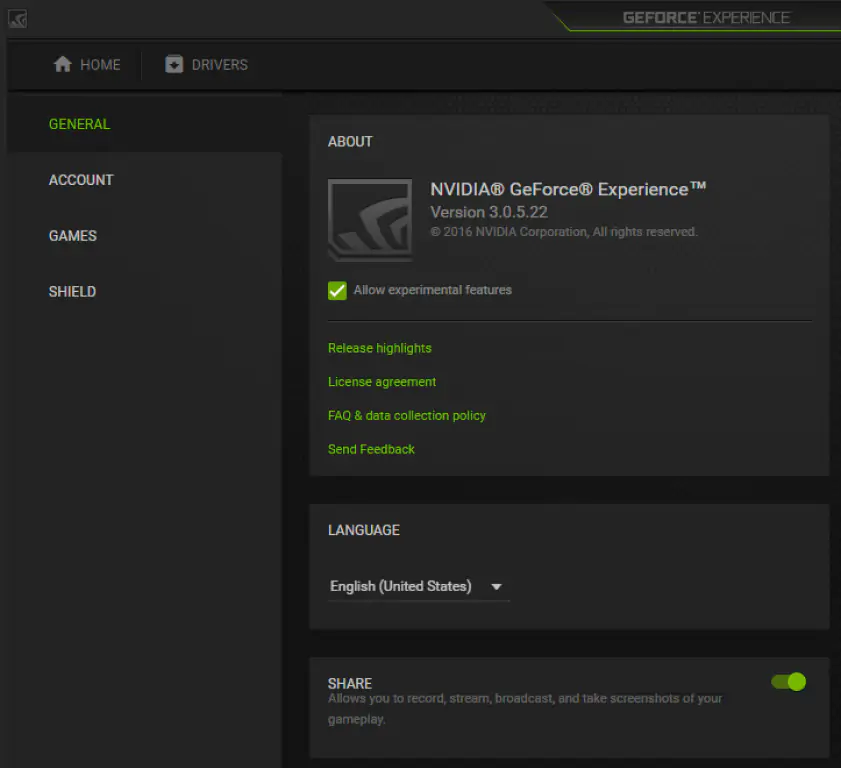
Если у вас продолжают возникать проблемы с работой оверлея NVIDIA, попробуйте переустановить приложение GeForce Experience. Для этого сначала следует удалить текущую версию программы.
Шаги для удаления:
- Закройте все процессы и окна, связанные с GeForce Experience.
- Откройте «Панель управления», выберите «Программы и компоненты», найдите «GeForce Experience» в списке программ, щелкните правой кнопкой мыши и выберите «Удалить».
- Дождитесь завершения процесса удаления.
После удаления приложения GeForce Experience перезагрузите компьютер и загрузите новую версию GeForce Experience с официального сайта NVIDIA. Установите приложение и проверьте, появился ли оверлей и работает ли он корректно на вашем компьютере.
