![How to Open APK Files on Windows 10? [Here Are 4 Methods]](https://www.partitionwizard.com/images/uploads/articles/2022/11/how-to-open-apk-file/how-to-open-apk-file-1.png "Как открывать файлы APK на Windows 10? Вот 4 способа!")
Файлы APK представляют собой пакеты установочных файлов, используемых в операционной системе Android. Часто пользователи Windows 10 сталкиваются с проблемой открытия или просмотра таких файлов на своем компьютере. Если у вас возникла необходимость открыть APK файлы на Windows 10, не отчаивайтесь — у нас есть несколько способов, которые помогут вам справиться с этой задачей.
Независимо от того, почему вам понадобилось открыть файл APK на Windows 10 — будь то тестирование приложения, изучение его содержимого или другая цель — в этой статье мы рассмотрим четыре различных метода, которые помогут вам успешно открыть файлы APK на вашем компьютере под управлением Windows 10.
Читайте далее, чтобы узнать, как использовать эти методы и открыть файлы APK с легкостью на вашем устройстве с Windows 10.
Как открыть APK файлы на Windows 10?
| Метод | Описание |
| 1. Использование эмулятора Android | Загрузите эмулятор Android на свой ПК, например, Bluestacks или Nox. Установите эмулятор и откройте в нем APK файл. |
| 2. Использование программы ARC Welder | Установите дополнение ARC Welder для браузера Chrome. Загрузите APK файл в ARC Welder и запустите его. |
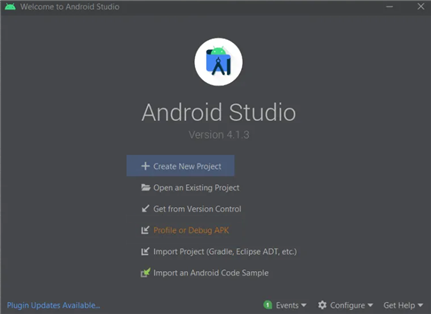
| 3. Использование программы Android Studio | Установите Android Studio на свой ПК. Загрузите APK файл в Android Studio и запустите его в эмуляторе или на устройстве. |
| 4. Использование онлайн сервисов | Используйте онлайн сервисы, например, Appetize.io, для загрузки и запуска APK файлов на Windows 10. |
Метод 1: Установка эмулятора
Для того чтобы открыть файл APK на Windows 10, вы можете использовать специализированные эмуляторы Android, которые позволяют запускать приложения на компьютере.
1. Один из наиболее популярных эмуляторов — BlueStacks. Скачайте и установите эту программу на ваш компьютер.
2. Запустите BlueStacks и введите учетные данные Google для доступа к магазину приложений.
3. Просто перетащите и откройте файл APK на экран эмулятора, чтобы начать установку приложения.
4. Дождитесь завершения установки и запустите приложение на своем компьютере через эмулятор. Теперь вы можете использовать APK-приложения на Windows 10.
Установка эмулятора Android на ПК
Существует несколько популярных эмуляторов Android, таких как BlueStacks, Nox Player, Memu Play и другие. Выберите эмулятор, который соответствует вашим потребностям, и следуй инструкциям по установке на официальном сайте разработчика.
Эмулятор Android позволит вам запускать APK-файлы на Windows 10 без необходимости в наличии физического устройства на платформе Android.
Метод 2: Извлечение содержимого
Если вы хотите просмотреть содержимое APK-файла без установки его на устройство, можно воспользоваться программой для извлечения содержимого. Чтобы сделать это, выполните следующие шаги:
- Скачайте и установите программу для извлечения архивов, такую как 7-Zip или WinRAR.
- Щелкните правой кнопкой мыши на APK-файле, выберите «Открыть с помощью» и затем выберите установленную программу для извлечения.
- Программа отобразит содержимое APK-файла, обычно в виде папок и файлов.
- Вы можете просматривать содержимое APK-файла, копировать нужные файлы или извлечь их на компьютер для дальнейшего анализа или модификации.
Использование архиватора для извлечения файлов
Если у вас есть APK файл, который нужно открыть на Windows 10, вы можете воспользоваться архиватором, таким как WinRAR или 7-Zip, чтобы извлечь файлы из APK архива. Просто щелкните правой кнопкой мыши на APK файле и выберите «Извлечь» или «Разархивировать». После этого вы сможете просматривать содержимое APK файла и использовать необходимые файлы.
Метод 3: Конвертация в другой формат
Если у вас нет возможности или не хотите устанавливать дополнительные программы для открытия APK-файлов, вы можете сконвертировать их в другой формат. Для этого вы можете воспользоваться онлайн сервисами или специализированными программами. Этот метод может быть полезен, если вам необходимо открыть файлы на различных устройствах.
Чтобы сконвертировать APK-файл в другой формат, найдите подходящий онлайн сервис или программу. Далее, загрузите APK-файл, выберите нужный формат для конвертации и запустите процесс конвертации. После завершения процесса, вам будет доступен сконвертированный файл, который можно открыть на вашем устройстве.
Заметьте, что при конвертации файл может потерять некоторые функции или особенности, поэтому выбирайте этот метод осторожно и только в случае необходимости.
Применение специальных программ для конвертации файлов
В некоторых случаях может потребоваться конвертировать файл APK в другой формат, чтобы его можно было открыть на Windows 10. Для этого можно воспользоваться специализированными программами. Некоторые из наиболее популярных вариантов включают:
- Online Converter: Интернет-сервисы для конвертации файлов позволяют загружать файл APK и преобразовывать его в нужный формат онлайн.
- APK to EXE Converter: Эта программа позволяет конвертировать файлы APK в исполняемые файлы EXE, что облегчает запуск приложений на Windows.
- Android Emulators: Если требуется запустить приложение Android на компьютере, можно воспользоваться эмуляторами Android, такими как BlueStacks или Nox Player.
Выбор программы для конвертации зависит от конкретных потребностей пользователя и формата, в который требуется преобразовать файл APK.
