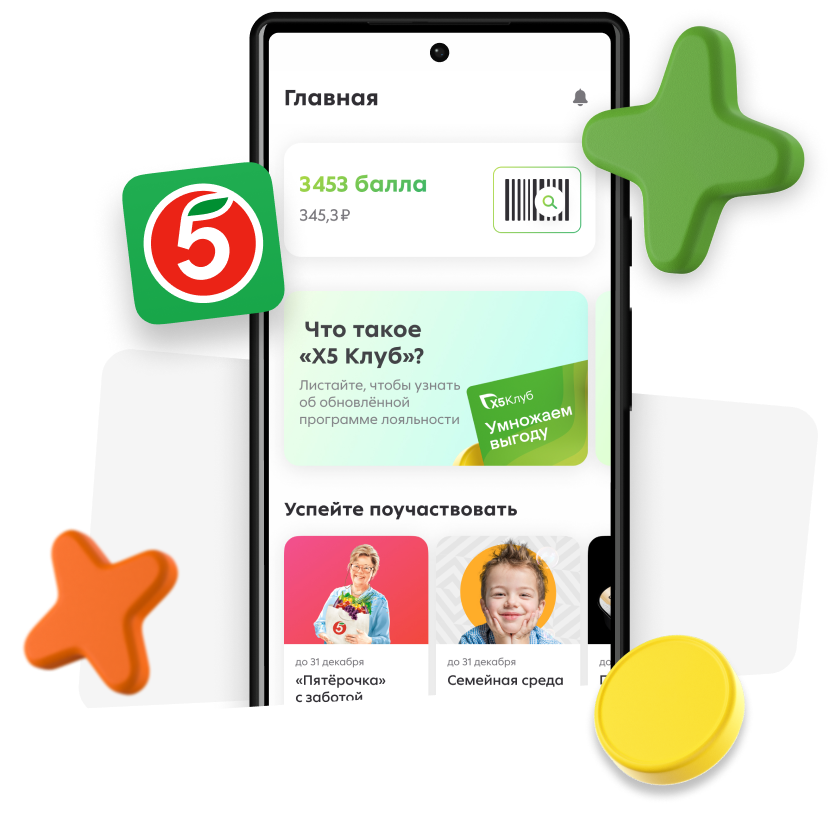
Карта лояльности Пятёрочки — это удобный способ получать скидки и бонусы при покупках в сети магазинов Пятёрочка. Однако, возможно у вас возникла необходимость удалить текущую карту из приложения или добавить новую.
В этой статье мы расскажем вам как удалить карту Пятёрочки из приложения и добавить новую. Это довольно простая процедура, но требует некоторых шагов для успешного выполнения.
Чтобы узнать как это сделать, следуйте нашим инструкциям ниже. Мы подробно опишем каждый шаг, чтобы вы могли без труда удалить или добавить карту лояльности в приложении Пятёрочка.
Удаление карты Пятёрочки из приложения и добавление новой
Чтобы удалить карту Пятёрочки из приложения, выполните следующие шаги:
1. Откройте приложение и найдите раздел с картами лояльности.
2. Найдите карту Пятёрочки и выберите опцию «Удалить карту».
3. Подтвердите удаление карты Пятёрочки.
После удаления карты вы можете добавить новую карту, следуя инструкциям в приложении.
Как удалить карту Пятёрочки?
Шаг 1: Откройте приложение и перейдите в раздел «Профиль».
Шаг 2: Найдите раздел «Мои карты» или «Привязанные карты».
Шаг 3: Нажмите на карту Пятёрочки, которую хотите удалить.
Шаг 4: Выберите опцию «Удалить карту» или «Отвязать карту».
Шаг 5: Подтвердите удаление карты.
Шаг 6: Теперь вы можете добавить новую карту или продолжить пользоваться приложением без привязанной карты Пятёрочки.
Откройте приложение «Пятёрочка»

1. На вашем устройстве найдите и запустите приложение «Пятёрочка».
2. Введите необходимые данные для входа в приложение, если это требуется.
3. После входа в приложение вы окажетесь на главном экране с различными разделами и функциями.
4. Для удаления текущей карты Пятёрочки и добавления новой карты пройдите в соответствующий раздел приложения, где управляются вашими картами и настройками аккаунта.
Найдите раздел «Моя карта» в меню
Для того чтобы удалить карту Пятёрочки и добавить новую, вам необходимо найти соответствующий раздел «Моя карта» в меню приложения.
Шаг 1: Откройте приложение и пройдите в главное меню.
Шаг 2: Найдите раздел «Моя карта» или «Мои карты» среди списка доступных функций.
Шаг 3: Перейдите в этот раздел и найдите опцию «Удалить карту» или подобное. Следуйте инструкциям по удалению текущей карты.
Шаг 4: Для добавления новой карты, выберите соответствующую функцию в разделе «Моя карта» и введите данные новой карты. Следуйте инструкциям приложения для завершения процесса добавления новой карты.
Удаление карты Пятёрочки из приложения
Для удаления карты Пятёрочки из приложения выполните следующие шаги:
| 1. | Откройте приложение и перейдите в раздел «Мои карты». |
| 2. | Найдите карту Пятёрочки в списке и нажмите на нее. |
| 3. | На экране карты найдите кнопку для удаления. |
| 4. | Нажмите на кнопку удаления и подтвердите действие. Карта будет удалена из вашего аккаунта. |
Подключение новой карты
Для добавления новой карты в приложении необходимо следовать простым шагам:
1. Откройте раздел «Карты» в приложении.
2. Нажмите на кнопку «Добавить карту».
3. Введите данные новой карты: номер, дату и прочие необходимые сведения.
4. Нажмите кнопку «Сохранить» для подтверждения.
Теперь новая карта будет добавлена в ваш профиль, и вы сможете использовать ее для совершения покупок и получения бонусов.
Зайдите в раздел «Добавить карту» в приложении
Для того чтобы удалить карту Пятёрочки из приложения и добавить новую, необходимо зайти в раздел «Добавить карту».
В этом разделе вы сможете удалить текущую карту и добавить новую, следуя инструкциям на экране.
Введите номер новой карты и другие необходимые данные
Шаг 1: Откройте приложение Пятёрочка и перейдите в раздел «Карты».
Шаг 2: Нажмите на кнопку «Удалить карту».
Шаг 3: Введите номер новой карты и другие данные (если необходимо).
Шаг 4: Нажмите на кнопку «Добавить карту» для сохранения новых данных.
Нажмите кнопку подтверждения добавления карты
Чтобы добавить новую карту в приложении, после ввода всех необходимых данных карты, нажмите на кнопку «Добавить карту» или «Сохранить». Эта кнопка подтвердит ваш выбор и добавит новую карту в список доступных средств оплаты. Убедитесь, что все данные введены правильно перед нажатием этой кнопки, чтобы избежать ошибок при добавлении карты.
