Windows 7 — это одна из самых популярных версий операционной системы Microsoft. Однако, приобретение новой версии Windows 7, такой как Профессиональная или Максимальная, может стать более оптимальным решением для пользователей, желающих расширить возможности своей системы. В этой статье я расскажу вам, как обновить Windows 7 Домашнюю базовую до версии Профессиональной или Максимальной.
Обновление операционной системы Windows 7 может быть необходимо, чтобы получить дополнительные функции и возможности, которых нет в базовой версии. Переход на более продвинутую версию Windows 7 может быть полезным для пользователей, занимающихся профессиональной деятельностью или требующих больше функциональности от своего компьютера.
Как изменить версию Windows 7
Для обновления версии Windows 7 вам потребуется ключ продукта для новой версии Windows (например, Professional или Ultimate) и установочный носитель или образ диска.
1. Откройте Панель управления.
2. Выберите «Система и безопасность», а затем «Система».
3. В разделе «Windows Edition» найдите вашу текущую версию Windows 7.
4. Нажмите на «Получить больше функций с помощью новой версии Windows».
5. В появившемся окне введите ключ продукта для новой версии Windows.
6. Следуйте инструкциям на экране, чтобы завершить процесс обновления версии Windows 7.
После завершения обновления проверьте новую версию Windows 7, чтобы убедиться, что все изменения успешно вступили в силу.
Подготовка к обновлению
Перед тем как начать процесс обновления Windows 7 Домашняя Базовая до Windows 7 Профессиональной или Максимальной, убедитесь, что выполнены следующие шаги:
- Создайте резервную копию всех важных данных, чтобы избежать потери информации в случае возникновения проблем во время обновления.
- Проверьте, что у вас установлена лицензионная версия Windows 7 Домашняя Базовая.
- Убедитесь, что ваш компьютер соответствует минимальным требованиям для Windows 7 Профессиональной или Максимальной версии.
- Отключите антивирусное программное обеспечение на время обновления, чтобы избежать конфликтов.
- Подключите компьютер к источнику питания, чтобы избежать прерывания обновления из-за разрядившейся батареи.
Проверка совместимости
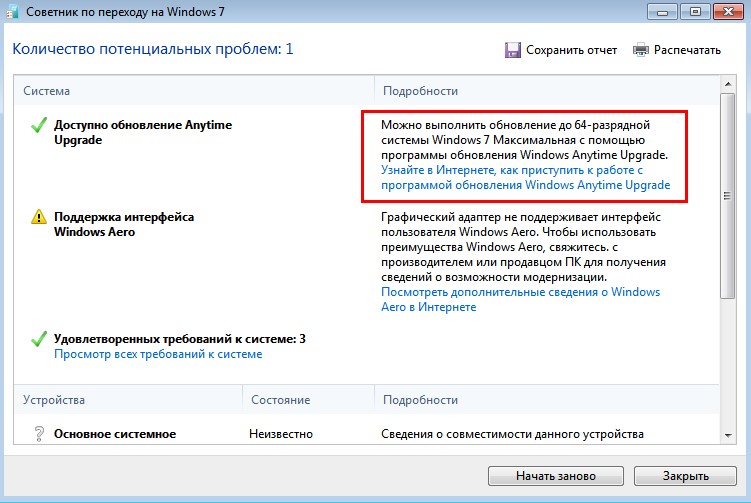
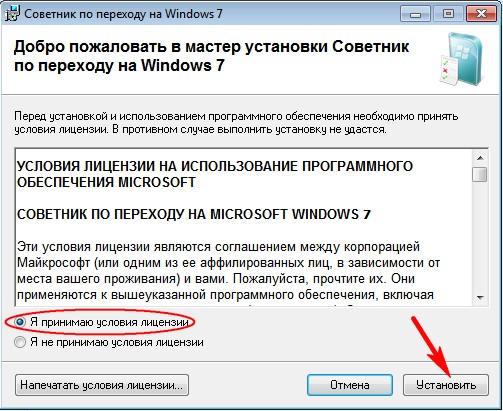
Перед тем как обновлять Windows 7 Домашняя Базовая до Профессиональной или Максимальной версии, необходимо провести проверку совместимости вашего компьютера с выбранной операционной системой.
1. Убедитесь, что ваш компьютер соответствует минимальным требованиям системы. Windows 7 Профессиональная и Максимальная версии могут требовать больше ресурсов, чем Домашняя Базовая.
2. Проверьте наличие всех необходимых драйверов для вашего оборудования. Убедитесь, что производители обеспечивают поддержку новой версии Windows.
3. Подготовьте резервную копию всех важных данных на компьютере перед началом обновления, чтобы избежать потери информации в случае возникновения проблем.
После того как вы уверены в совместимости вашего компьютера с Windows 7 Профессиональной или Максимальной версией, можете приступать к процедуре обновления.
Создание резервной копии
Прежде чем обновлять операционную систему, рекомендуется создать резервную копию всех важных данных на компьютере. Это позволяет избежать потери информации в случае возникновения проблем во время процесса обновления.
Для создания резервной копии можно использовать встроенные средства Windows, такие как инструмент резервного копирования или облачное хранилище. Также можно воспользоваться специальными программами для резервного копирования данных.
После создания резервной копии убедитесь, что вы имеете доступ к ней в случае необходимости восстановления данных. Это позволит сохранить вашу информацию в безопасности и снизить риск потери данных при обновлении операционной системы.
Приобретение новой версии Windows
Если вы планируете обновить операционную систему Windows 7 Домашняя Базовая до Windows 7 Профессиональная или Максимальная (Ultimate), вам необходимо приобрести лицензионную версию новой операционной системы. Вы можете приобрести новую версию Windows в магазине компьютерной техники, онлайн-магазине Microsoft Store или у авторизованных дилеров Microsoft.
Перед приобретением новой версии Windows удостоверьтесь, что ваш компьютер соответствует системным требованиям этой версии операционной системы. Также убедитесь, что вы приобретаете лицензионное копию Windows, чтобы избежать проблем с активацией и лицензионным соглашением.
Выбор правильной лицензии
Перед обновлением вашей операционной системы до версии Windows 7 Профессиональная или Максимальная, убедитесь, что у вас есть соответствующая лицензия. Windows 7 Домашняя Базовая не имеет всех функций, которые предлагает Windows 7 Профессиональная или Максимальная, поэтому для получения всех возможностей вам нужно приобрести соответствующую лицензию.
Ваш выбор лицензии может зависеть от ваших потребностей. Например, если вам нужны расширенные сетевые возможности, виртуализация или шифрование данных, то подходит лицензия Windows 7 Профессиональная. Если же важна максимальная гибкость настройки и дополнительные функции безопасности, то стоит выбрать Windows 7 Максимальная.
Помните, что обновление до более продвинутой версии Windows может потребовать дополнительных затрат на приобретение лицензии, так что важно просчитать все затраты заранее, чтобы избежать неприятных сюрпризов.
Загрузка и установка
Для обновления операционной системы Windows 7 Домашняя базовая до версии Windows 7 Профессиональная или Максимальная (Ultimate) необходимо приобрести лицензионный ключ для соответствующей версии. После приобретения ключа необходимо выполнить следующие шаги:
- Откройте меню «Пуск» и выберите «Панель управления».
- В разделе «Система и безопасность» выберите «Система».
- Нажмите на ссылку «Получить больше возможностей средствами Windows Anytime Upgrade».
- Выберите опцию «Я хочу использовать ключ продукта, который приобретен». Введите приобретенный ключ для Windows 7 Профессиональная или Максимальная.
- Следуйте инструкциям мастера обновления, чтобы завершить процесс установки новой версии операционной системы.
После завершения процесса обновления система будет перезагружена, и вы сможете пользоваться новыми возможностями Windows 7 Профессиональная или Максимальная.
Активация новой версии Windows
После успешного обновления вашей Windows 7 Домашней Базовой до версии Windows 7 Профессиональная или Максимальная, вам необходимо выполнить активацию новой версии операционной системы. Следуйте этим шагам:
- Зайдите в раздел «Панель управления» в меню «Пуск».
- Выберите раздел «Система и безопасность» и затем «Система».
- Внизу страницы найдите ссылку «Активация Windows» и кликните на нее.
- Выберите опцию «Активировать Windows онлайн» и следуйте инструкциям на экране.
- В случае возникновения проблем с онлайн-активацией, выберите опцию «Активировать Windows по телефону» и следуйте инструкциям оператора.
После завершения процесса активации, ваша новая версия Windows будет полностью активирована и готова к использованию с полным набором функций.
