
Большинство пользователей сталкивались с ситуацией, когда их компьютер неожиданно выходит из спящего режима и начинает работать, в то время как он должен оставаться в этом режиме. Это может быть не только раздражающим, но также вызывать потерю данных или привести к нежелательной активации системы. В этой статье мы рассмотрим возможные причины и способы решения этой проблемы.
Первым шагом при возникновении подобной проблемы является проверка наличия обновлений операционной системы и драйверов устройств. Нередко причиной нежелательного выхода из спящего режима могут быть устаревшие версии программного обеспечения, которые могут приводить к конфликтам или неправильной работе системы.
Проблема с выходом
Если ваш компьютер постоянно выходит из спящего режима без вашего вмешательства, это может быть вызвано различными причинами. Вот несколько вариантов, с чем это может быть связано:
- Программное обеспечение, которое активизирует компьютер;
- Проблемы с обновлениями операционной системы;
- Проблемы с настройками энергосбережения;
- Наличие вредоносного ПО;
- Проблемы с железом (например, клавиатурой или мышью).
Для решения проблемы с выходом из спящего режима можно обратиться к специалисту, выполнить проверку системы на вирусы, обновить драйвера и операционную систему, а также пересмотреть настройки энергосбережения.
Проверка настроек энергосбережения
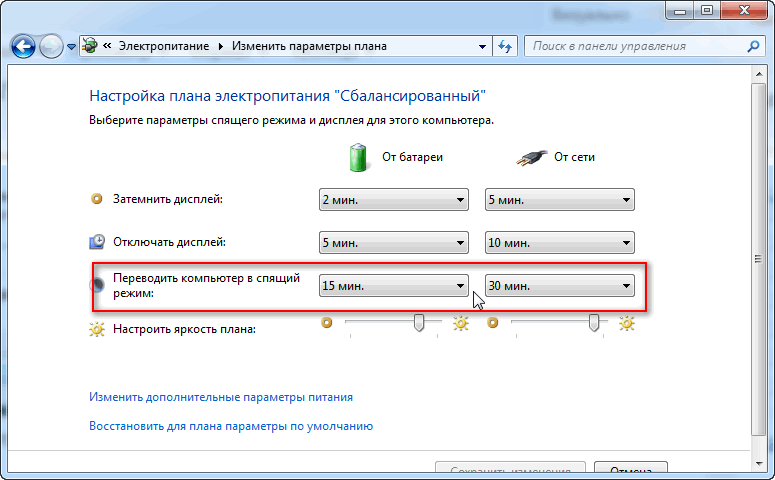
Если ваш компьютер самостоятельно выходит из спящего режима, важно проверить настройки энергосбережения. Для этого выполните следующие шаги:
- Проверьте параметры сна: Перейдите в «Панель управления» -> «Система и безопасность» -> «Параметры питания». Убедитесь, что время задержки до входа в спящий режим установлено корректно.
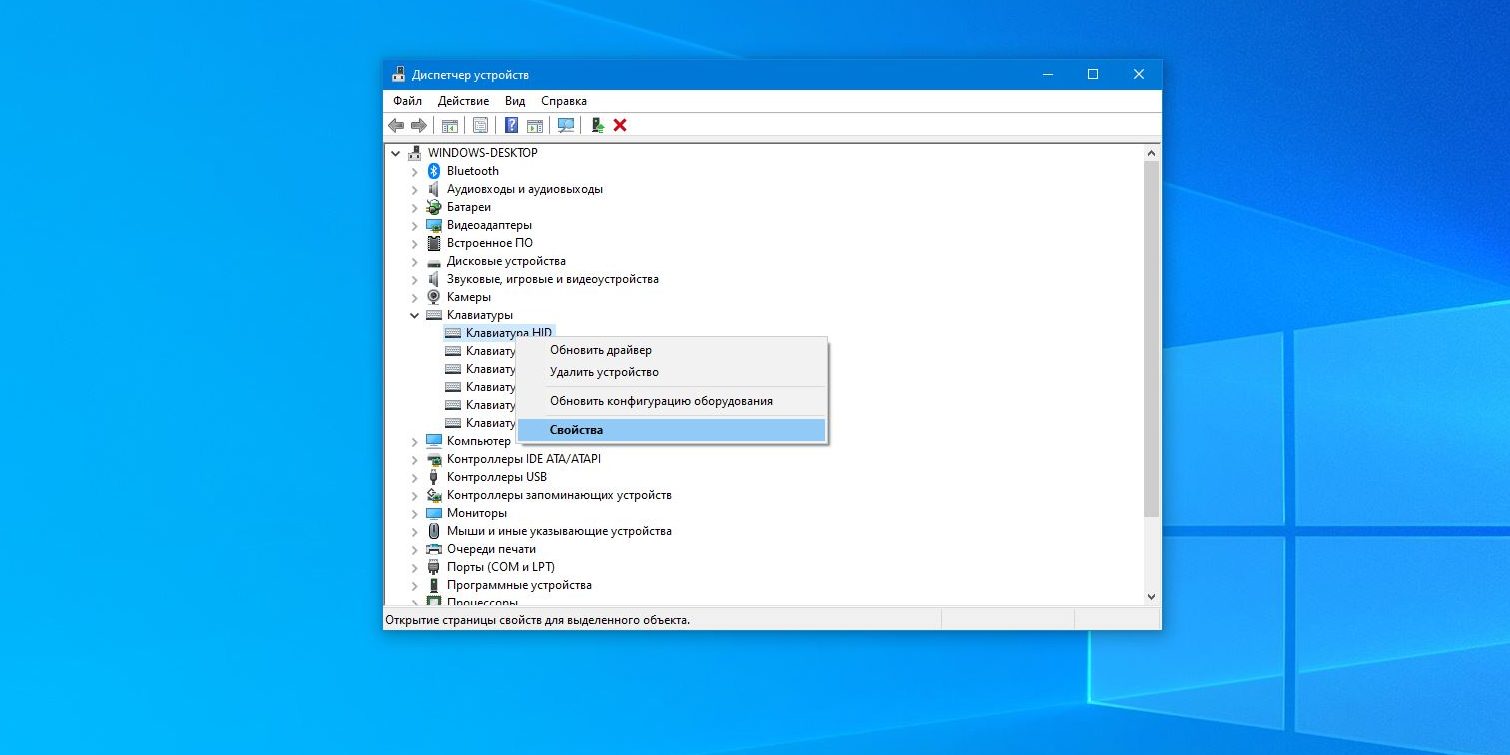
- Отключите пробуждение по мыши или клавиатуре: Многие компьютеры могут автоматически просыпаться при движении мыши или нажатии клавиши. Отключите эту функцию, если она вызывает проблемы.
- Проверьте расписания работы: Проверьте, не установлено ли расписание работы компьютера, которое может вызывать пробуждение из спящего режима в неподходящее время.
После проведения вышеперечисленных действий, убедитесь, что компьютер продолжает работать без самовольных пробуждений из спящего режима. В случае непрекращающейся проблемы, может потребоваться обратиться к специалисту для более глубокого анализа и решения проблемы.
Панель управления
Если ваш компьютер самостоятельно выходит из спящего режима, то вам может понадобиться настроить параметры энергосбережения через Панель управления.
Шаг 1: Нажмите правой кнопкой мыши на значок Пуск в левом нижнем углу экрана и выберите Панель управления.
Шаг 2: В открывшемся окне найдите раздел «Система и безопасность» и выберите «Центр управления электропитанием».
Шаг 3: В меню слева выберите «Изменение параметров плана» рядом с активным планом электропитания.
Шаг 4: Установите нужные параметры для времени до перехода компьютера в спящий режим и срабатывания экрана.
Шаг 5: Нажмите «Сохранить изменения» чтобы применить новые параметры.
После выполнения этих действий, компьютер должен перестать самовольно выходить из спящего режима. Если проблема сохраняется, возможно, стоит проверить другие параметры энергосбережения и настройки устройства.
Редактор реестра
Если ваш компьютер постоянно выходит из спящего режима без вашего вмешательства, возможно, проблема связана с настройками реестра. Для того чтобы проверить и изменить эти настройки, воспользуйтесь редактором реестра Windows.
Чтобы открыть редактор реестра, нажмите комбинацию клавиш Win + R, введите «regedit» в поле запуска и нажмите Enter.
При работе с реестром будьте осторожны, неправильные изменения могут повлиять на стабильность работы вашей системы. Для безопасности сначала сделайте резервную копию реестра.
После того как вы открыли редактор реестра, перейдите к следующему пути: HKEY_LOCAL_MACHINE\SYSTEM\CurrentControlSet\Control\Power\PowerSettings
Здесь вы найдете различные параметры управления энергопотреблением. Обратите внимание на значения «CsEnabled» и «HibernateEnabled». Измените их на «1» (включить) или «0» (выключить) в зависимости от того, что вам необходимо.
Сохраните изменения и перезагрузите компьютер для их применения.
Обновление драйверов
Часто проблема с выходом компьютера из спящего режима может быть связана с устаревшими или поврежденными драйверами. Для решения этой проблемы необходимо обновить драйвера устройств вашего компьютера. Это можно сделать вручную, посетив официальный сайт производителя устройства и загрузив последнюю версию драйвера. Также существуют специальные программы, которые могут автоматически обновлять драйвера, такие как Driver Booster.
Встроенный инструмент обновления
Проверьте наличие доступных обновлений встроенных программ и драйверов вашего компьютера. Для этого откройте Центр обновления Windows и выполните поиск обновлений. Установите все рекомендуемые обновления, включая обновления драйверов и обновления безопасности.
После установки обновлений перезагрузите компьютер и проверьте, не прекратился ли самовыход из спящего режима. В случае продолжения проблемы, перейдите к следующему шагу отладки.
Сайт производителя
Если вы столкнулись с проблемой выхода компьютера из спящего режима, рекомендуется обратиться на официальный сайт производителя вашего устройства. На сайте производителя вы можете найти последние обновления драйверов и программного обеспечения, которые могут помочь устранить данную проблему.
Также на сайте производителя часто предоставляются инструкции по управлению энергопотреблением и настройкам питания, которые могут помочь решить проблему выхода из спящего режима. Обратитесь к разделу поддержки или FAQ на сайте производителя для получения дополнительной информации и рекомендаций.
Поиск программ-причинников
Для выявления программ-причинников можно выполнить следующие шаги:
- Откройте Диспетчер задач, нажав комбинацию клавиш Ctrl + Shift + Esc.
- Перейдите на вкладку «Запуск» и просмотрите список программ, которые запускаются вместе с системой.
- Выполните поиск приложения, которое может потенциально нарушать работу спящего режима. Это может быть антивирусное ПО, плееры, мессенджеры и т.д.
- Отключите запуск ненужных программ при старте системы, нажав правой кнопкой мыши на приложение и выбрав пункт «Отключить».
После выполнения этих действий проверьте работу компьютера в спящем режиме, чтобы убедиться, что проблема решена.
Запуск в безопасном режиме
Для того чтобы проверить, работает ли ваш компьютер корректно в безопасном режиме, следует выполнить следующие шаги:
- Перезагрузите компьютер.
- Нажмите клавишу F8 несколько раз перед загрузкой Windows.
- Выберите «Безопасный режим» из меню загрузки.
- Дайте компьютеру время запуститься в безопасном режиме и проверьте, повторяется ли проблема.
Если проблема не проявляется в безопасном режиме, возможно, причина заключается в стороннем программном обеспечении или драйвере. В этом случае вам следует проанализировать установленные программы и обновить драйверы.
