
Ошикра 0x8027025a может быть одной из самых распространенных проблем, с которой сталкиваются пользователи Xbox One. Она может возникнуть из-за различных причин, включая проблемы с подключением к Интернету, сбои в программном обеспечении, или другие технические неполадки. Однако есть несколько эффективных способов решения этой проблемы.
В этой статье мы рассмотрим несколько проверенных методов, которые помогут вам устранить ошибку 0x8027025a на вашей консоли Xbox One. Следуйте нашим рекомендациям, чтобы вернуть вашу игровую систему в рабочее состояние и наслаждаться играми без лишних проблем.
Проблемы с Xbox One Error Code 0x8027025a: Как исправить
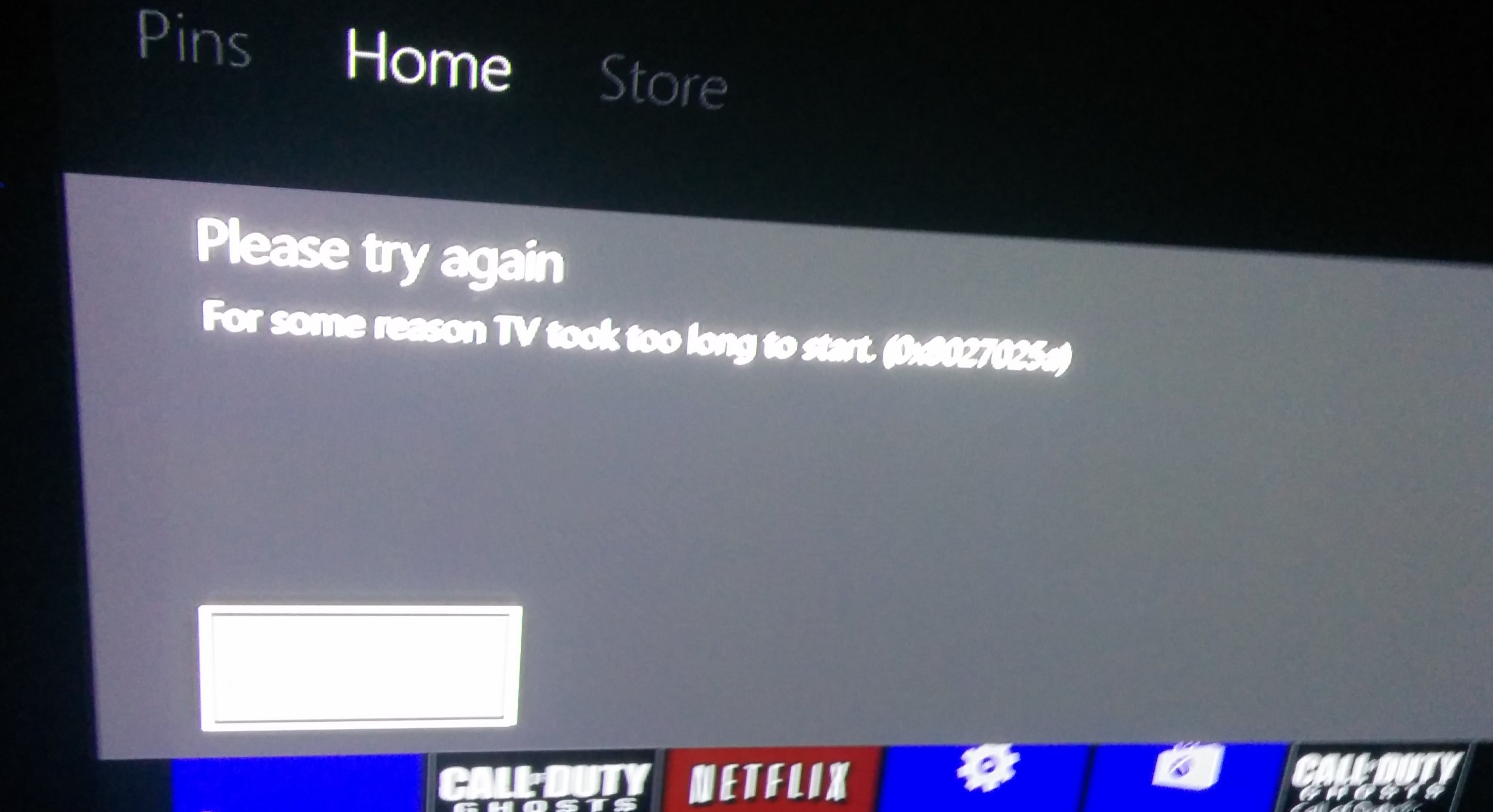
Код ошибки 0x8027025a на Xbox One может быть вызван различными причинами, включая проблемы с соединением, ошибки обновления или неисправности консоли. Вот некоторые решения, которые могут помочь исправить эту проблему:
1. Перезагрузите консоль Xbox One. Иногда простая перезагрузка может устранить временные сбои и проблемы с работой консоли.
2. Проверьте подключение к сети. Убедитесь, что консоль подключена к интернету и сигнал Wi-Fi или кабель Ethernet стабилен.
3. Обновите системное ПО Xbox One. Проверьте наличие обновлений и установите их, чтобы исправить возможные ошибки.
4. Отключите консоль от сети на несколько минут, затем снова подключите ее. Это может помочь сбросить некоторые настройки и временно устранить ошибку.
Если вы проделали все эти шаги, но проблема не исчезла, рекомендуется связаться с службой поддержки Xbox для получения дальнейших инструкций и помощи.
Решение проблемы при подключении к Xbox Live

Если у вас возникла проблема с подключением к Xbox Live и вы столкнулись с ошибкой 0x8027025a, следуйте простым шагам, чтобы ее устранить:
1. Проверьте статус служб Xbox Live. Убедитесь, что службы Xbox Live работают нормально. Посетите официальный сайт Xbox Live или проверьте статус служб на консоли Xbox.
2. Перезагрузите маршрутизатор и консоль Xbox One. Иногда проблема могла возникнуть из-за временного сбоя сети. Перезагрузите маршрутизатор и консоль, чтобы обновить соединение.
3. Проверьте подключение к интернету. Убедитесь, что ваша консоль Xbox One подключена к интернету. Попробуйте провести тест подключения к сети на консоли.
4. Обновите консоль до последней версии ПО. Убедитесь, что ваша консоль обновлена до последней версии системного ПО. Возможно, доступно обновление, которое исправит проблему.
5. Свяжитесь с технической поддержкой Xbox. Если проблема не решается после выполнения вышеперечисленных шагов, обратитесь в службу поддержки Xbox для получения дополнительной помощи.
Проверьте состояние сети и подключение к Интернету
Прежде всего, убедитесь, что ваша консоль Xbox One подключена к сети Интернет. Проверьте кабель Ethernet или локальную беспроводную сеть Wi-Fi. Убедитесь, что сетевые настройки корректны и нет проблем с подключением к роутеру.
Важно также убедиться, что у вас стабильное соединение с Интернетом. Попробуйте перезапустить роутер и провести тест скорости для убедиться, что скорость подключения достаточная для игры в сети.
Обновите программное обеспечение консоли Xbox One
Устранение ошибки при запуске приложений и игр
Проблема с ошибкой 0x8027025a может возникать при запуске приложений и игр на консоли Xbox One. Для ее устранения, попробуйте следующие решения:
- Перезагрузите консоль. Иногда простой перезапуск может помочь устранить ошибку.
- Проверьте подключение к интернету. Убедитесь, что консоль подключена к сети и имеет доступ в Интернет.
- Обновите системное ПО. Установите все доступные обновления для Xbox One, чтобы устранить возможные ошибки.
- Очистите кэш консоли. Попробуйте удалить временные файлы и кэш, чтобы ошибка не мешала запуску приложений.
- Попробуйте запустить приложение или игру с другого аккаунта. Иногда проблема может быть связана с аккаунтом.
После применения этих решений, попробуйте снова запустить приложение или игру на Xbox One и проверьте, устранена ли ошибка 0x8027025a.
Очистите кэш Xbox One
Шаг 1: Нажмите на кнопку Xbox на вашем геймпаде.
Шаг 2: Перейдите в раздел «Настройки».
Шаг 3: Выберите «Система» и перейдите к разделу «Хранилище».
Шаг 4: Нажмите на «Очистить кэш хранилища» и подтвердите действие.
Шаг 5: Перезагрузите консоль Xbox One и проверьте, исправился ли код ошибки 0x8027025a.
Перезагрузите консоль и обновите игры

Также, проверьте наличие доступных обновлений для ваших игр. Для этого зайдите в меню «Мои игры и приложения», выберите игру, нажмите «Меню» на контроллере и выберите «Обновить». Обновление игры может исправить ошибку и улучшить ее работу на консоли Xbox One.
