
В операционных системах Windows 10 и Windows 11 геймеры могут встретить полезный инструмент «ms-gamingoverlay», который помогает оптимизировать игровой процесс и улучшить качество гейминга. Этот функциональный инструмент предлагает ряд возможностей для настройки параметров игр, а также для управления видеозаписью и захватом экрана во время игры.
Одной из наиболее ценных функций «ms-gamingoverlay» является возможность отображения FPS (количество кадров в секунду) прямо на экране во время игры. Это позволяет геймерам мониторить производительность системы в реальном времени и корректировать настройки игры для достижения более плавного и комфортного игрового процесса.
Кроме того, «ms-gamingoverlay» предоставляет удобный доступ к различным настройкам, таким как регулировка громкости звука, редактирование области захвата экрана, а также настройка клавиш быстрого доступа для управления функциями во время игры. Этот инструмент дает геймерам большую гибкость и контроль над игровым процессом.
Решение проблемы ms-gamingoverlay на Windows 10 и Windows 11
Если у вас возникают проблемы с ms-gamingoverlay на Windows 10 или Windows 11, следуйте этим простым шагам, чтобы исправить ситуацию:
- Проверьте обновления Windows: Убедитесь, что у вас установлены все последние обновления операционной системы.
- Проверьте наличие вирусов: Сканируйте ваш компьютер на наличие вредоносных программ, которые могут быть причиной проблемы.
- Отключите службу ms-gamingoverlay: Попробуйте временно отключить эту службу и проверьте, решит ли это проблему.
- Обновите драйвера графической карты: Убедитесь, что у вас установлены последние версии драйверов для вашей графической карты.
Следуя этим рекомендациям, вы сможете устранить проблемы с ms-gamingoverlay на Windows 10 и Windows 11.
Windows 10: как избавиться от ошибок ms-gamingoverlay
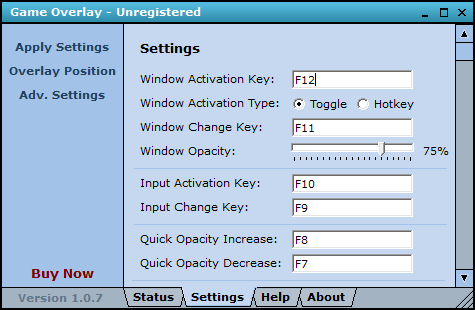
Ошибка ms-gamingoverlay может привести к нежелательным проблемам при использовании Windows 10. Чтобы избавиться от этой ошибки, можно попробовать следующие шаги:
1. Отключение службы ms-gamingoverlay: Зайдите в меню Пуск, найдите службы (Services) и откройте ее. Найдите службу ms-gamingoverlay и отключите ее.
2. Обновление драйверов: Проверьте, есть ли обновления для драйверов вашей видеокарты. Установите последние версии, чтобы устранить возможные конфликты.
3. Проверка целостности системных файлов: Запустите командную строку от имени администратора и введите команду sfc /scannow для проверки системных файлов.
4. Переустановка приложения Xbox Game Bar: Если проблема связана с Xbox Game Bar, попробуйте удалить и заново установить это приложение.
После выполнения этих шагов ошибка ms-gamingoverlay должна быть устранена, и вы сможете продолжить использовать Windows 10 без проблем.
Удалить и переустановить приложение Xbox Game Bar
Шаг 1: Откройте Параметры Windows.
Шаг 2: Нажмите на «Приложения» и выберите «Приложения и функции».
Шаг 3: Найдите «Xbox Game Bar» в списке приложений и нажмите на него.
Шаг 4: Нажмите «Удалить».
Шаг 5: После удаления приложения перезагрузите компьютер.
Шаг 6: Чтобы переустановить Xbox Game Bar, перейдите в Microsoft Store, найдите приложение и установите его снова.
После выполнения этих шагов Xbox Game Bar будет удален и заново установлен на вашем компьютере, что может помочь решить проблемы с приложением ms-gamingoverlay.
Обновить драйверы видеокарты и аудио
Для оптимальной работы «ms-gamingoverlay» на Windows 10 и Windows 11 необходимо обновить драйверы видеокарты и аудио.
1. Обновление драйверов видеокарты:
| Шаг | Инструкции |
| 1 | Посетите официальный сайт производителя вашей видеокарты (например, NVIDIA, AMD, Intel). |
| 2 | Выберите вашу модель видеокарты и загрузите последнюю версию драйвера. |
| 3 | Установите новый драйвер, следуя инструкциям установщика. |
2. Обновление драйверов аудио:
| Шаг | Инструкции |
| 1 | Зайдите на официальный сайт производителя вашей звуковой карты или материнской платы. |
| 2 | Найдите раздел загрузок и скачайте последнюю версию драйвера для аудио. |
| 3 | Установите обновление драйвера, следуя инструкциям установщика. |
После обновления драйверов видеокарты и аудио перезапустите компьютер, чтобы изменения вступили в силу.
Windows 11: советы по устранению проблем с ms-gamingoverlay
Проблемы с ms-gamingoverlay могут возникать на Windows 11 из-за различных причин, но существуют некоторые эффективные способы их устранения:
- Обновите драйверы графической карты до последней версии, чтобы избежать конфликтов.
- Попробуйте отключить антивирусное ПО временно, так как оно иногда может блокировать работу ms-gamingoverlay.
- Запустите диагностику Windows 11, чтобы проверить наличие ошибок в системе и исправить их.
- Проверьте настройки безопасности и конфиденциальности, чтобы убедиться, что ms-gamingoverlay имеет необходимые разрешения.
Воспользоваться командой «sfc /scannow» для проверки целостности системных файлов
Для проверки целостности системных файлов в операционных системах Windows 10 и Windows 11 можно воспользоваться командой «sfc /scannow». Эта команда позволяет сканировать системные файлы на наличие ошибок и повреждений, а затем автоматически исправлять их.
Для запуска команды «sfc /scannow» необходимо открыть командную строку от имени администратора. Для этого выполните поиск по запросу «cmd», щелкните правой кнопкой мыши на найденном результате и выберите «Запуск от имени администратора».
После открытия командной строки введите команду «sfc /scannow» и нажмите Enter. Процесс сканирования и исправления системных файлов может занять некоторое время в зависимости от мощности вашего компьютера.
По завершении работы команды «sfc /scannow» вам будет предоставлена информация о результатах сканирования. Если были обнаружены ошибки, система автоматически попытается исправить их. В случае, если система не смогла исправить все ошибки, рекомендуется выполнить полное обновление системы и повторно запустить команду «sfc /scannow».
Отключить настройку Game Mode в параметрах системы
Для отключения Game Mode в Windows 10 или Windows 11 нужно следовать следующим шагам:
- Откройте Параметры, нажав Win + I.
- Выберите «Игры» в списке разделов.
- Перейдите в раздел «Играем» слева.
- Отключите включение «Использовать режим игры» с помощью переключателя.
После выполнения этих шагов Game Mode будет отключен, и вы сможете управлять процессами игры более гибко и точно.
