
SYSTEMLICENSEVIOLATION – это ошибка, с которой могут столкнуться пользователи операционной системы Windows 10. Она может появиться из-за различных причин и часто ведет к нестабильной работе компьютера. В этой статье мы предоставим вам подробное руководство по тому, как исправить ошибку SYSTEMLICENSEVIOLATION и вернуть вашу систему к нормальной работе.
Перед тем как приступить к исправлению ошибки, важно понять возможные причины ее возникновения. SYSTEMLICENSEVIOLATION может быть вызвана как аппаратными, так и программными проблемами. Это может быть связано с драйверами, обновлениями ПО, поврежденными системными файлами или даже проблемами с лицензией Windows.
Чтобы успешно устранить ошибку SYSTEMLICENSEVIOLATION, следуйте нашим рекомендациям и шаг за шагом разбирайтесь в проблеме. Важно помнить, что каждый компьютерный случай уникален, поэтому необходимо подходить к решению проблемы индивидуально.
Руководство по устранению ошибки SYSTEM_LICENSE_VIOLATION в Windows 10
Ошибка SYSTEM_LICENSE_VIOLATION может возникать в Windows 10 из-за проблем с лицензированием операционной системы. Для устранения этой ошибки можно предпринять следующие шаги:
1. Перезагрузите компьютер. Иногда простая перезагрузка может помочь устранить данную ошибку.
2. Убедитесь, что ваша копия Windows 10 активирована и лицензирована корректно. Проверьте статус активации в настройках системы.
3. Обновите все драйвера на вашем компьютере, включая драйвера для аппаратного обеспечения и устройств.
4. Запустите инструмент проверки целостности системных файлов (sfc /scannow) через командную строку с правами администратора.
5. Проверьте наличие обновлений для Windows 10 и установите их, чтобы обновить операционную систему до последней версии.
Если указанные выше шаги не помогли устранить ошибку SYSTEM_LICENSE_VIOLATION, рекомендуется связаться с технической поддержкой Microsoft или специалистом по вопросам информационных технологий для дальнейшей диагностики проблемы.
Причины возникновения ошибки SYSTEMLICENSEVIOLATION:

1. Некорректное обновление операционной системы.
2. Несоответствие лицензионного ключа и версии Windows.
3. Проблемы с активацией Windows или лицензией.
4. Несанкционированное использование нелицензионного программного обеспечения.
5. Нарушение лицензионного соглашения с Майкрософт.
Неисправности в системных файлах
Ошибка SYSTEMLICENSEVIOLATION может быть вызвана неисправностью в системных файлах, которые ответственны за лицензирование операционной системы. Эти файлы могут быть повреждены или удалены, что приводит к ошибке при запуске Windows 10. Для устранения этой проблемы необходимо восстановить или заменить поврежденные системные файлы.
Чтобы исправить неисправности в системных файлах, можно использовать встроенный инструмент System File Checker (SFC). Запустите командную строку от имени администратора и выполните команду sfc /scannow. Это позволит сканировать и восстанавливать поврежденные системные файлы.
Также рекомендуется выполнить проверку диска на наличие ошибок. Для этого запустите командную строку от имени администратора и выполните команду chkdsk /f. Этот процесс поможет исправить ошибки на жестком диске, которые могут повлиять на работу системы и вызвать ошибку SYSTEMLICENSEVIOLATION.
Конфликт драйверов
Конфликт драйверов может быть одной из причин ошибки SYSTEMLICENSEVIOLATION в Windows 10. Для решения этой проблемы, необходимо проверить и обновить все драйвера на вашем компьютере.
Чтобы избежать конфликтов, следует использовать только официальные версии драйверов, скачивая их с официальных веб-сайтов производителей оборудования.
Если после обновления драйверов ошибка все еще возникает, можно попробовать отключить или удалить некоторые устройства, чтобы определить, какое именно оборудование вызывает конфликт.
Способы решения проблемы
Для устранения ошибки SYSTEMLICENSEVIOLATION в Windows 10 можно попробовать следующие способы:
1. Обновление драйверов: Проверьте обновления для всех драйверов устройств на вашем компьютере, особенно драйверов видеокарты и аудио. Установите последние версии драйверов, чтобы избежать конфликтов.
2. Проверка целостности системных файлов: Выполните команду «sfc /scannow» в командной строке с правами администратора для проверки целостности системных файлов и исправления ошибок, которые могут вызывать SYSTEMLICENSEVIOLATION.
3. Обновление операционной системы: Убедитесь, что ваша копия Windows 10 обновлена до последней версии. Установите все доступные обновления с помощью Центра обновлений.
4. Проверка на наличие вредоносных программ: Запустите антивирусное сканирование, чтобы проверить систему на наличие вредоносного ПО, которое может быть причиной ошибки SYSTEMLICENSEVIOLATION.
5. Перезагрузка в безопасном режиме: Попробуйте перезагрузить компьютер в безопасном режиме и проверить, возникает ли ошибка SYSTEMLICENSEVIOLATION. Это может помочь выявить конфликты или проблемы с драйверами.
После применения этих способов проверьте, не возникает ли ошибка SYSTEMLICENSEVIOLATION. Если проблема продолжается, обратитесь за помощью к специалисту или на официальный форум поддержки Windows.
Обновление драйверов
Для обновления драйверов можно воспользоваться встроенным инструментом Windows Device Manager. Откройте меню Пуск, найдите «Диспетчер устройств» и перейдите в раздел устройства, требующих обновления драйверов. Щелкните правой кнопкой мыши на устройстве и выберите «Обновить драйвер».
| Проверьте информацию о драйвере | Проверьте совместимость | Загрузите и установите обновленный драйвер |
|---|---|---|
| Прежде чем установить обновление, убедитесь, что это правильный драйвер для вашей операционной системы. | Убедитесь, что новый драйвер совместим со всеми установленными программами и устройствами. | Найдите необходимый драйвер на официальном сайте производителя или воспользуйтесь программами для автоматического обновления драйверов. |
Проверка целостности системных файлов
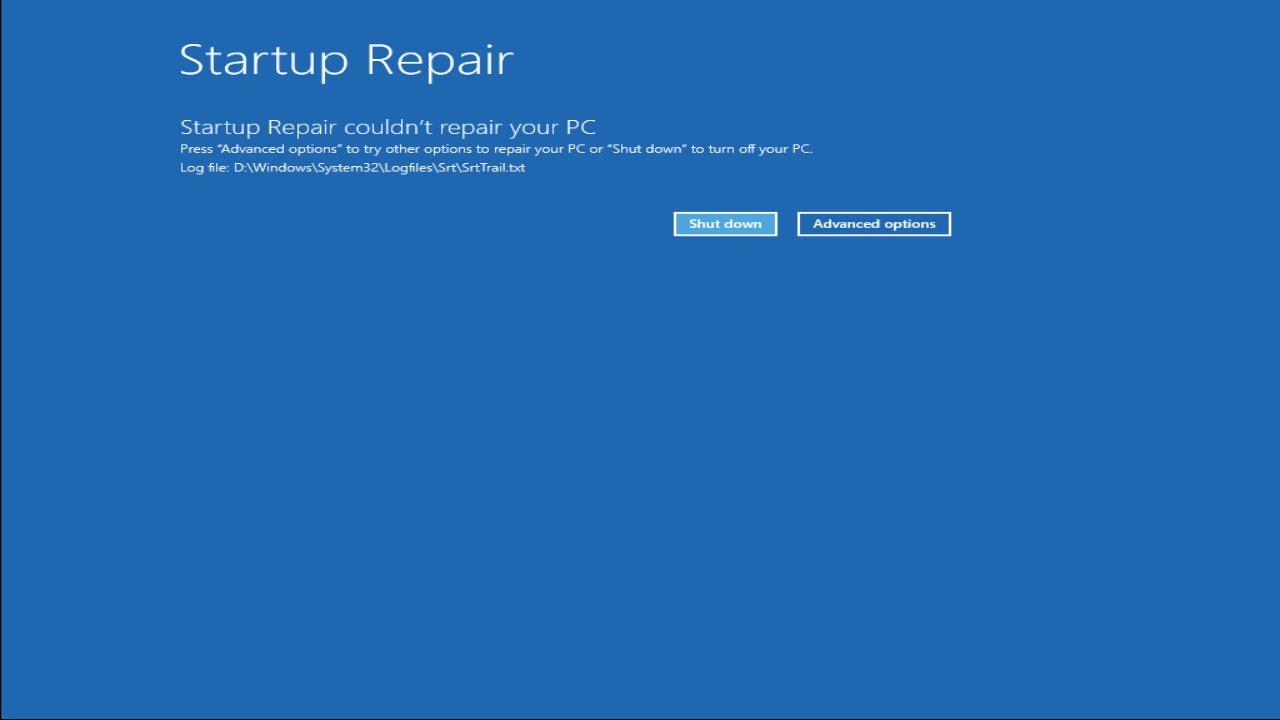
Для устранения ошибки SYSTEMLICENSEVIOLATION в Windows 10 необходимо проверить целостность системных файлов. Это можно сделать с помощью утилиты System File Checker (SFC), встроенной в операционную систему.
Шаг 1: Запустите командную строку от имени администратора. Для этого нажмите правой кнопкой мыши на кнопке «Пуск» и выберите «Командная строка (Администратор)».
Шаг 2: В открывшемся окне командной строки введите команду sfc /scannow и нажмите Enter. Дождитесь завершения процесса сканирования и восстановления целостности системных файлов.
Шаг 3: Перезагрузите компьютер и проверьте, исправилась ли ошибка SYSTEMLICENSEVIOLATION.
Проверка целостности системных файлов с помощью утилиты SFC поможет выявить и исправить возможные повреждения в операционной системе, что может быть причиной ошибки SYSTEMLICENSEVIOLATION.
Особенности решения ошибки в Windows 10
При возникновении ошибки SYSTEMLICENSEVIOLATION в Windows 10 следует прежде всего убедиться, что операционная система активирована корректно. Проверьте наличие валидного лицензионного ключа и выполните процедуру активации, если необходимо.
Далее, рекомендуется обновить операционную систему до последней версии. Многие ошибки, включая SYSTEMLICENSEVIOLATION, могут быть исправлены путем установки последних обновлений Windows 10.
Также стоит проверить наличие и корректность установленных драйверов устройств. Установите обновленные версии драйверов для видеокарты, звуковой карты и других устройств, которые могут вызывать конфликты и ошибки.
В случае, если обновление системы и драйверов не решает проблему, может потребоваться выполнить сброс системы до заводских настроек. Перед этим не забудьте создать резервную копию важных данных, чтобы избежать их потери.
Использование специальных утилит
Для более эффективного устранения ошибки SYSTEMLICENSEVIOLATION в Windows 10 можно воспользоваться специальными утилитами, рассчитанными на диагностику и исправление проблем с лицензированием и аутентификацией.
Одним из таких инструментов является Microsoft Activation Troubleshooter, предназначенный для автоматического поиска и устранения проблем с активацией операционной системы. Для запуска утилиты достаточно скачать ее с официального сайта Microsoft и следовать инструкциям на экране.
Также можно воспользоваться командной строкой и специализированными командами, например, slmgr.vbs -rearm для перезапуска механизма активации. Это может помочь в случае возникновения ошибок, связанных с лицензированием.
| Примечание: | Перед применением специальных утилит рекомендуется создать резервную копию важных данных, чтобы избежать потери информации в случае неожиданных сбоев. |
