
Ошибка 0x8007371C при обновлении Windows 10 может стать причиной головной боли для многих пользователей операционной системы. Этот код ошибки часто возникает в процессе установки обновлений системы или при попытке обновления Windows 10 до новой версии. При возникновении этой ошибки пользователи могут столкнуться с проблемами в работе системы, сбоями и другими неудобствами.
Основной причиной ошибки 0x8007371C является наличие поврежденных системных файлов или проблемы с компонентами Windows Update. Чтобы решить данную проблему, существуют несколько способов, которые предполагают как простые действия для пользователей без большого опыта, так и более сложные методы, требующие углубленных знаний о системе.
Ошибка 0x8007371C при обновлении Windows 10 – как исправить? [Виндоус windows]
Ошибка 0x8007371C при обновлении Windows 10 может быть вызвана различными причинами, включая поврежденные системные файлы или проблемы с обновлениями. Вот несколько шагов, которые могут помочь в исправлении этой ошибки:
- Выполните инструмент проверки целостности файлов системы: Откройте командную строку от имени администратора и выполните команду «sfc /scannow». Это поможет проверить и восстановить поврежденные файлы в системе.
- Очистите кэш Windows Update: Откройте командную строку от имени администратора и выполните команды «net stop wuauserv» и «net stop bits». Затем перейдите в папку C:\Windows\SoftwareDistribution и удалите все файлы внутри нее. После этого выполните команды «net start wuauserv» и «net start bits».
- Используйте утилиту DISM: В командной строке выполните команду «DISM /Online /Cleanup-Image /RestoreHealth». Это поможет восстановить поврежденные файлы с помощью службы обслуживания образа развертывания.
- Установите недостающие обновления вручную: Перейдите на официальный сайт Microsoft и загрузите недостающие обновления для вашей версии Windows 10.
После выполнения этих шагов попробуйте снова выполнить обновление Windows 10. Если ошибка 0x8007371C по-прежнему возникает, может потребоваться обратиться к специалисту для дальнейшей диагностики проблемы.
Как исправить ошибку 0x8007371C при обновлении Windows 10
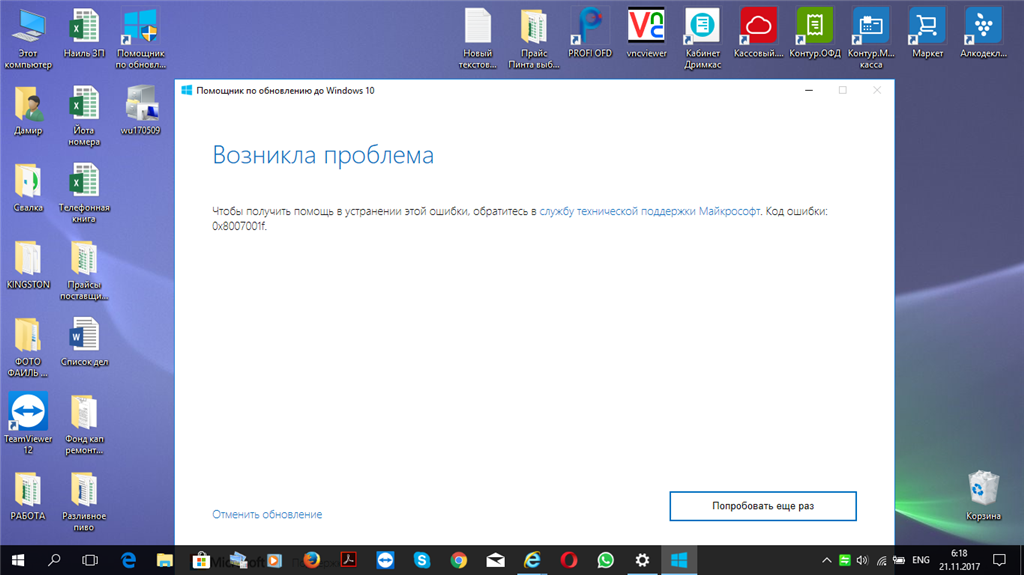
Ошибка 0x8007371C при обновлении Windows 10 может возникнуть из-за нарушений в системных файлах или проблем с обновлениями. Для ее исправления можно попробовать следующие методы:
- Запуск Командной строки (cmd) от имени администратора и выполнение скана системных файлов:
- Нажмите Win + X и выберите «Командная строка (администратор)».
- Введите команду
sfc /scannowи нажмите Enter. Дождитесь завершения сканирования и исправления ошибок.
- Использование инструмента DISM для восстановления обновлений:
- Запустите Командную строку от имени администратора.
- Введите команду
dism /online /cleanup-image /restorehealthи нажмите Enter. Дождитесь завершения процесса.
- Отключение стороннего антивирусного ПО:
Временно отключите антивирусное программное обеспечение, так как оно может блокировать процесс обновления Windows. Попробуйте обновить систему после отключения антивируса.
Если указанные выше методы не помогли, рекомендуется обратиться к специалисту или изучить официальную информацию от Microsoft для более детальных инструкций по исправлению ошибки 0x8007371C при обновлении Windows 10.
Проверка и исправление ошибок системных файлов
Чтобы запустить проверку файлов системы, выполните следующие действия:
- Откройте командную строку от имени администратора.
- Введите команду
sfc /scannowи нажмите Enter. - Дождитесь завершения процесса сканирования и исправления ошибок.
Если после завершения процесса проверки файлов системы ошибки не были исправлены, вы также можете воспользоваться командой dism /online /cleanup-image /restorehealth, чтобы восстановить целостность образа системы.
После выполнения этих шагов повторите попытку обновления Windows 10, чтобы убедиться, что ошибка 0x8007371C больше не возникает.
Автоматическое восстановление через командную строку
Для исправления ошибки 0x8007371C при обновлении Windows 10 через командную строку можно воспользоваться инструментами встроенной утилиты DISM (Deployment Image Servicing and Management).
- Откройте командную строку от имени администратора.
- Введите команду
dism /online /cleanup-image /restorehealthи нажмите Enter. - Дождитесь завершения процесса сканирования и исправления ошибок.
- После завершения выполните перезагрузку компьютера.
Использование инструмента DISM для восстановления
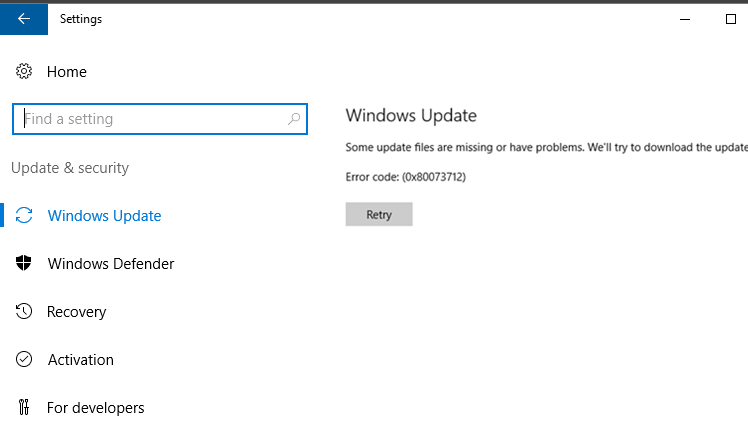
Инструмент Deployment Image Servicing and Management (DISM) может помочь исправить ошибку 0x8007371C при обновлении Windows 10. Для использования DISM вам необходимо открыть командную строку от имени администратора и ввести следующую команду:
dism /online /cleanup-image /restorehealth
Эта команда попытается восстановить поврежденные файлы системы и исправить возможные проблемы. После завершения процесса перезагрузите компьютер и попробуйте установить обновления снова.
Если использование DISM не помогло, попробуйте выполнить команду sfc /scannow для проверки целостности системных файлов. Чтобы избежать ошибок при обновлении, рекомендуется также регулярно проверять и исправлять любые проблемы с системой.
Обновление драйверов и отключение антивируса
Для решения проблемы с ошибкой 0x8007371C при обновлении Windows 10, рекомендуется в первую очередь обновить все устаревшие драйверы на вашем компьютере. Устаревшие драйверы могут быть причиной конфликтов и ошибок при установке обновлений операционной системы.
Также важно временно отключить антивирусное приложение на вашем компьютере перед запуском процесса обновления. Антивирусные программы могут блокировать доступ к системным файлам, что может приводить к ошибкам при установке обновлений.
| Шаги для обновления драйверов: |
| 1. Откройте Диспетчер устройств, нажав Win + X и выбрав «Диспетчер устройств». |
| 2. Найдите устройства с устаревшими драйверами (обозначены желтым значком). |
| 3. Нажмите правой кнопкой мыши на устройстве и выберите «Обновить драйвер». |
| 4. Следуйте инструкциям мастера установки драйверов. |
Обновление драйверов через Диспетчер устройств
- Откройте Диспетчер устройств с помощью правой кнопки мыши на значок Пуск и выберите «Диспетчер устройств».
- Разверните категорию устройства, драйвер которого нужно обновить.
- Щелкните правой кнопкой мыши по устройству и выберите «Обновить драйвер».
- Выберите «Автоматический поиск обновленного программного обеспечения драйверов».
- Следуйте инструкциям мастера обновления драйверов.
После обновления драйверов перезагрузите компьютер и проверьте, исправилась ли ошибка 0x8007371C.
