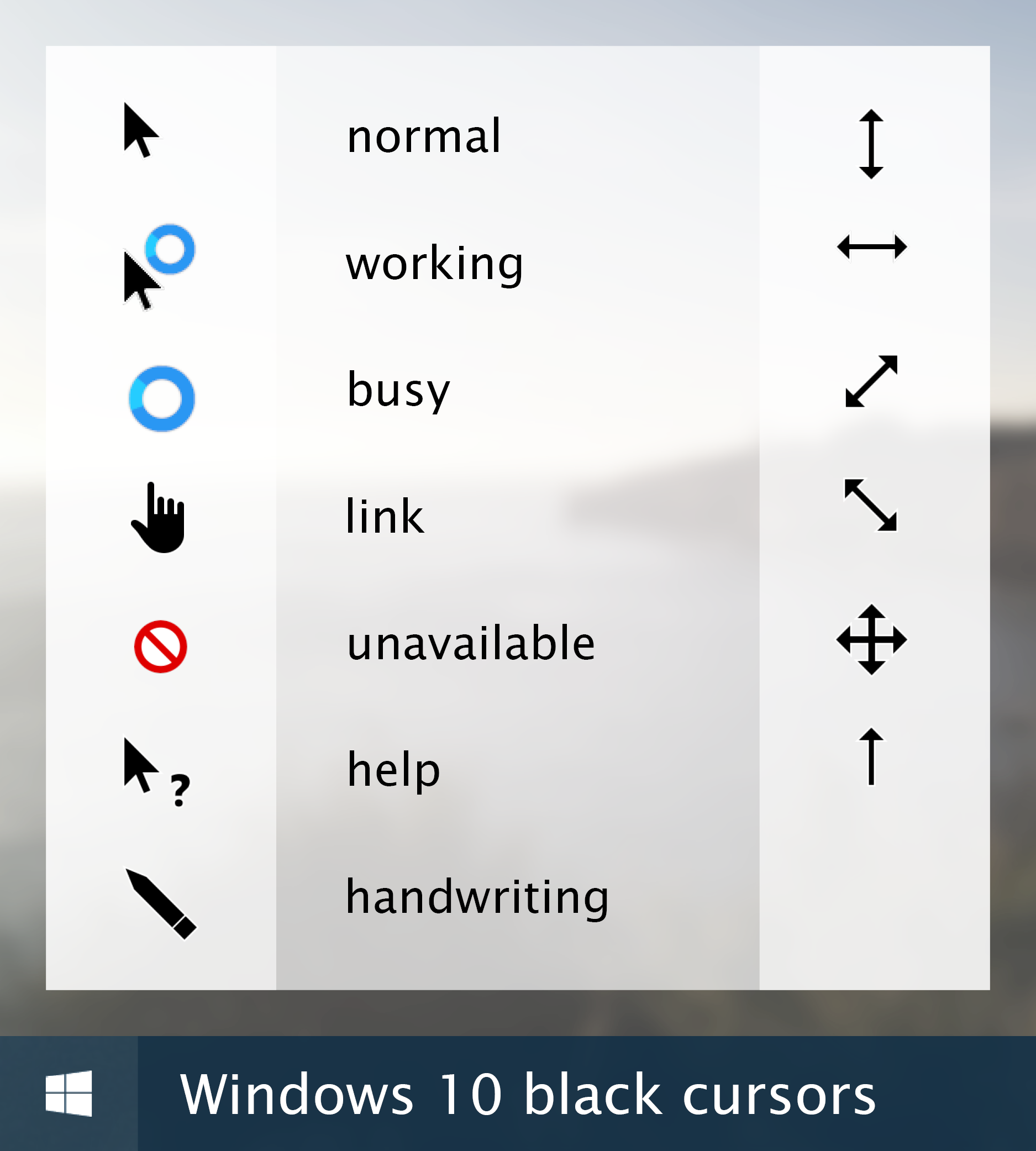
Курсоры – это неотъемлемый элемент интерфейса операционной системы Windows 10, который помогает пользователям управлять мышью или сенсорным устройством. Однако, стандартные курсоры иногда могут надоесть, и пользователи начинают искать способы их изменить или настроить по своему вкусу.
Windows 10 предоставляет возможность настройки курсоров, а также установки сторонних курсоров, чтобы сделать работу с компьютером более удобной и приятной. В данной статье мы рассмотрим, как изменить курсоры в Windows 10, где их можно скачать, и как установить новые курсоры на свой компьютер.
Изменение курсоров в Windows 10 – простой способ придать интерфейсу свежий вид и добавить немного индивидуальности. Следуя нашим инструкциям, вы сможете легко настроить курсоры на свой вкус и улучшить визуальное восприятие работы с операционной системой Windows 10.
Лучшие курсоры для Windows 10
Windows 10 обладает широким выбором курсоров, которые могут значительно улучшить визуальный опыт пользователей. Вот несколько из лучших курсоров для Windows 10:
| 1. | Стильный курсор «Obsidian Cursor» |
| 2. | Минималистичный оазис «Vanilla Cursor» |
| 3. | Технологичный трон «Neon Cursor» |
| 4. | Уютный и удобный «Cozy Cursor» |
Выбрав один из этих курсоров, пользователи Windows 10 смогут насладиться новым внешним видом и удобством использования операционной системы.
Анимированные курсоры для Windows 10
Анимированные курсоры добавляют интересные эффекты к пользовательскому интерфейсу Windows 10. Они делают использование компьютера более забавным и привлекательным.
Преимущества анимированных курсоров:
1. Привлекают внимание пользователя.
2. Создают динамичный и современный вид рабочего стола.
3. Могут быть настроены под свои предпочтения.
Установка анимированных курсоров проста и не требует специальных навыков. Просто загрузите курсоры, активируйте их в настройках управления курсором, и наслаждайтесь эффектами!
Стильные и оригинальные курсоры
Если вы хотите подчеркнуть свою индивидуальность, выберите курсоры с необычными формами или анимацией. Они помогут создать уникальный стиль вашего рабочего пространства.
- Выбирайте курсоры с оригинальными цветами и текстурами для эффектного визуального воздействия.
- Экспериментируйте с различными формами курсоров – от минималистичных до футуристических, чтобы найти идеальный вариант.
- Установите анимированные курсы, которые придают динамику вашему рабочему столу и делают работу еще более увлекательной.
Не бойтесь экспериментировать с курсорами – они могут стать ключевым элементом в создании уникального дизайна вашей операционной системы.
Как установить анимированные курсоры

Шаг 1: Скачайте анимированный курсор, который хотите установить на свой компьютер.
Шаг 2: Перейдите в настройки Windows 10, выбрав «Панель управления» из меню Пуск.
Шаг 3: Перейдите в раздел «Оформление» и выберите «Изменение мыши».
Шаг 4: Во вкладке «Курсоры» выберите «Обзор» и найдите загруженный анимированный курсор на вашем компьютере.
Шаг 5: Нажмите «Открыть» и затем «Применить», чтобы установить новый курсор.
Шаг 6: Теперь вы можете наслаждаться анимированным курсором на вашем компьютере Windows 10!
Темные курсоры для Windows 10
В Windows 10 можно установить темные курсоры, которые помогут создать более стильный и уникальный вид рабочего стола. Темные курсоры могут быть особенно полезны для тех, кто предпочитает темную тему оформления.
Установка темных курсоров:
1. Скачайте темные курсоры с интернета или используйте специальные программы для их установки.
2. Откройте настройки курсора в Windows 10 и выберите скачанные темные курсоры в качестве нового варианта курсора.
3. Сохраните изменения, и теперь вы сможете наслаждаться стильными и темными курсорами на своем компьютере.
Помните, что выбор курсоров — это дело вкуса, поэтому установите те, которые больше всего подходят именно вам.
Создание комфортной рабочей среды
Для повышения эффективности работы и уменьшения усталости глаз важно правильно настроить курсоры на вашем устройстве. Размер, цвет и форма курсора могут сильно повлиять на ваш комфорт и производительность.
Выбирая курсоры для Windows 10, обратите внимание на яркость и контрастность, чтобы они хорошо отличались от фона. Также рекомендуется выбирать курсоры с различными размерами и формами, чтобы легче их замечать и отличать друг от друга.
- Предпочтительно использовать большие курсоры для повышения видимости и удобства использования.
- Выбирайте цвета, которые хорошо контрастируют с фоном вашего рабочего пространства.
- Избегайте слишком ярких или мигающих курсоров, которые могут вызвать дискомфорт или утомление глаз.
Следуя этим рекомендациям, вы создадите комфортную и эргономичную рабочую среду, которая поможет вам быть более продуктивным и уменьшит нагрузку на глаза.
Выбор лучших темных курсоров
При выборе курсоров для Windows 10, особенно при использовании темной темы оформления, важно учитывать не только внешний вид, но и удобство использования. Вот несколько рекомендаций:
1. Конtrast: выбирайте курсоры с хорошим контрастом относительно фона, чтобы они были хорошо видны.
2. Акуратность: предпочтение отдавайте курсорам с четкими и понятными формами, чтобы не возникало путаницы в указании на объекты.
3. Стиль: учитывайте совместимость курсоров с общим стилем вашего рабочего стола, чтобы создать гармоничный образ.
Следуя этим рекомендациям, вы сможете выбрать наилучшие темные курсоры для вашей операционной системы.
Курсоры для Windows 10
Курсоры в операционной системе Windows 10 играют важную роль, влияя на внешний вид и удобство использования компьютера. Выбор подходящего курсора может значительно улучшить вашу работу с ПК.
- Стандартные курсоры Windows 10: доступны в базовом наборе, но их можно изменить на более интересные варианты.
- Анимационные курсоры: добавляют визуальные эффекты при перемещении курсора, делая работу с ПК более увлекательной.
- Тематические курсоры: предлагают разнообразные варианты курсоров, от классических до современных, подходящие к любому стилю рабочего стола.
Изменить курсоры в Windows 10 можно через настройки Панели управления. Подберите курсоры, которые соответствуют вашему вкусу и предпочтениям, чтобы сделать работу с ПК более приятной.
Повышение эстетического качества интерфейса
Изучив возможности кастомизации курсоров в Windows 10, можно создать уникальные и креативные элементы, которые не только улучшат внешний вид системы, но и сделают работу с ней более приятной. Помните, что эстетика интерфейса играет важную роль в общем восприятии пользователем операционной системы.
