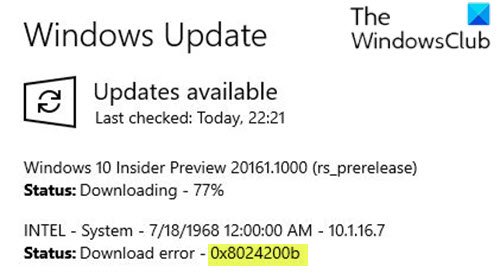
Ошибка обновления 0x8024200b в Windows 10 может вызвать серьезные проблемы и препятствовать нормальной работе вашего компьютера. Эта ошибка часто возникает при попытке установить новые обновления операционной системы. Она может быть вызвана различными причинами, такими как проблемы с файлами системы, неправильные настройки или некорректно установленные обновления.
Если вы столкнулись с ошибкой обновления 0x8024200b, не отчаивайтесь. Существуют несколько методов решения этой проблемы, которые мы рассмотрим в этой статье. Следуйте нашим инструкциям шаг за шагом, чтобы успешно устранить ошибку и обновить вашу операционную систему до актуальной версии.
Устранение ошибки 0x8024200b может понадобиться некоторое время и терпение, но следуя нашим советам, вы сможете быстро вернуть свой компьютер в рабочее состояние. Не оставляйте проблему без внимания, ведь обновления операционной системы важны для безопасности и стабильности работы вашего устройства.
Решение проблемы обновления Windows 10/11 с ошибкой 0x8024200b
Ошибка обновления Windows 10/11 с кодом 0x8024200b может быть вызвана различными причинами, такими как проблемы с соединением с интернетом, недостаточно места на диске, поврежденные системные файлы или конфликты программного обеспечения.
Для решения этой проблемы рекомендуется выполнить следующие шаги:
- Проверьте подключение к интернету: Убедитесь, что ваш компьютер подключен к интернету и скорость соединения достаточно высока для загрузки обновлений.
- Освободите место на жестком диске: Проверьте свободное пространство на системном диске и освободите необходимое количество места для установки обновлений.
- Выполните проверку целостности системных файлов: Запустите команду «sfc /scannow» в командной строке, чтобы проверить и восстановить поврежденные системные файлы.
- Отключите антивирусное программное обеспечение: Временно отключите антивирусное ПО и брандмауэр перед установкой обновлений, чтобы предотвратить возможные конфликты.
- Попробуйте установить обновления в безопасном режиме: Перезагрузите компьютер в безопасном режиме и повторите попытку установки обновлений.
После выполнения этих шагов попробуйте снова установить обновления Windows 10/11. Если проблема с ошибкой 0x8024200b сохраняется, обратитесь к службе поддержки Microsoft для получения дополнительной помощи.
Перезагрузите компьютер

Перезагрузка компьютера может помочь в исправлении ошибки обновления 0x8024200b в Windows 10. Попробуйте перезапустить компьютер, чтобы сбросить временные файлы и процессы, которые могут быть причиной проблемы. После перезагрузки снова попытайтесь выполнить обновление системы и проверьте, устранена ли проблема.
Полное отключение и повторный запуск
Если ошибки не удается исправить через приведенные выше методы, попробуйте полностью отключить Windows Update, а затем повторно запустить его. Для этого выполните следующие шаги:
- Откройте Командную строку от имени администратора.
- Введите команду
net stop wuauservи нажмите Enter, чтобы остановить службу Windows Update. - Затем введите команду
net stop bitsи нажмите Enter, чтобы остановить службу Фоновой передачи данных. - После этого перейдите в папку
C:\Windows\SoftwareDistributionи удалите все файлы и папки внутри нее. - Затем снова откройте Командную строку от имени администратора и выполните команды
net start wuauservиnet start bits, чтобы снова запустить службу Windows Update и Фоновую передачу данных. - Наконец, проверьте наличие обновлений Windows и убедитесь, что ошибка 0x8024200b больше не возникает.
Этот метод может помочь восстановить правильную работу Windows Update и устранить проблему с обновлением.
Проверка наличия обновлений после перезагрузки
- Откройте Параметры Windows: нажмите клавишу Win + I или перейдите в Пуск и выберите Параметры.
- Перейдите в раздел «Обновление и безопасность»: найдите и нажмите на соответствующую пиктограмму.
- Нажмите «Проверить обновления»: Windows начнет автоматически проверять наличие доступных обновлений.
- Установите обновления: если доступны новые обновления, следуйте указаниям на экране и установите их.
После установки обновлений перезагрузите компьютер и проверьте, что ошибка 0x8024200b более не возникает.
Используйте инструмент устранения неполадок Windows Update
Чтобы воспользоваться этим инструментом, следуйте инструкциям:
- Перейдите в «Параметры» (Settings) Windows.
- Выберите «Обновление и безопасность» (Update & Security).
- В разделе «Отладка» выберите «Выполнить инструмент устранения неполадок Windows Update» (Run the Windows Update Troubleshooter).
- Запустите инструмент и дайте ему завершить сканирование и исправление возможных проблем со службой обновления в Windows 10.
После завершения процесса запустите обновление снова, чтобы проверить, решено ли проблему 0x8024200b в Windows 10.
Запуск встроенного инструмента
Если вы столкнулись с ошибкой обновления 0x8024200b в Windows 10, попробуйте запустить встроенный инструмент поиска и устранения проблем с обновлением. Этот инструмент может помочь идентифицировать и исправить возможные проблемы с обновлением операционной системы.
Для запуска инструмента следуйте инструкциям:
- Откройте «Параметры» (Settings) через меню «Пуск» или комбинацию клавиш Windows + I.
- Перейдите в раздел «Обновление и безопасность» (Update & Security).
- Выберите «Центр обновления Windows» (Windows Update Center) в боковом меню.
- Нажмите на «Запустить инструмент поиска проблем» (Run the troubleshooter).
- Дождитесь завершения процесса поиска и исправления ошибок.
После завершения процесса запустите обновление Windows еще раз, чтобы убедиться, что ошибка 0x8024200b была успешно исправлена.
Повторите попытку установки обновлений после использования инструмента
Если при установке обновлений возникает ошибка 0x8024200b, рекомендуется использовать специальный инструмент для устранения проблем с обновлениями Windows. Этот инструмент поможет исправить ошибки в системе и обеспечить успешное завершение процесса обновления.
После использования инструмента для устранения проблем с обновлениями, повторите попытку установки обновлений. Убедитесь, что ваша операционная система подключена к Интернету, чтобы скачать необходимые обновления. После завершения процесса обновления перезагрузите компьютер, чтобы изменения вступили в силу.
Отключите временное ПО и антивирусные программы
Программы дополнительной защиты, такие как антивирусы и фаерволы, могут мешать процессу обновления Windows и вызывать ошибку 0x8024200b. Чтобы избежать этой проблемы, временно отключите все антивирусные программы и другое ПО, которое может мешать установке обновлений. После завершения обновления можно включить защитное ПО обратно.
