У uTorrent — одного из самых популярных торрент-клиентов, может возникнуть ошибка «Former Volume Not Mounted», которая может привести к проблемам при загрузке торрент-файлов.
Эта ошибка может быть вызвана различными причинами, от неправильной настройки программы до проблем с дисковым пространством или сбоев в работе операционной системы.
В этой статье мы рассмотрим несколько методов, которые могут помочь исправить ошибку uTorrent «Former Volume Not Mounted» и вернуть клиенту его нормальную работу.
Проблема: «Прежний том не примонтирован»
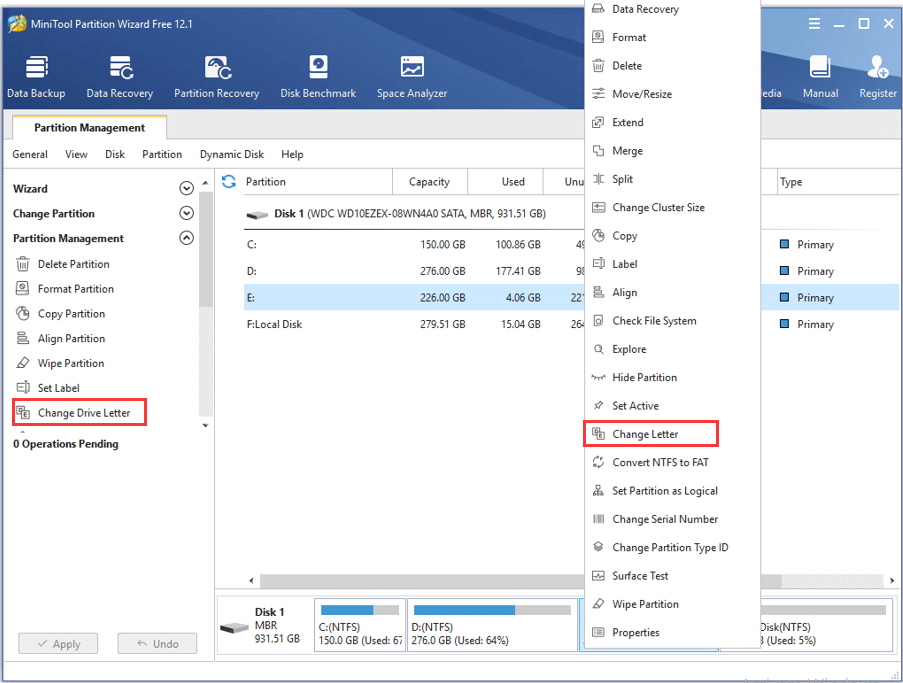
Ошибка «Прежний том не примонтирован» в uTorrent может возникнуть из-за различных причин, таких как сбой обновления программы, недоступность устройства хранения или конфликт между дисками. Важно быстро найти и устранить эту проблему, чтобы продолжить загрузку торрентов.
Ниже приведены несколько методов, которые могут помочь исправить ошибку «Прежний том не примонтирован» в uTorrent:
- Перезагрузите компьютер и перезапустите uTorrent.
- Проверьте подключение устройства хранения и убедитесь, что оно доступно.
- Проверьте наличие обновлений uTorrent и установите их, если таковые имеются.
- Измените путь сохранения загружаемых файлов в настройках uTorrent.
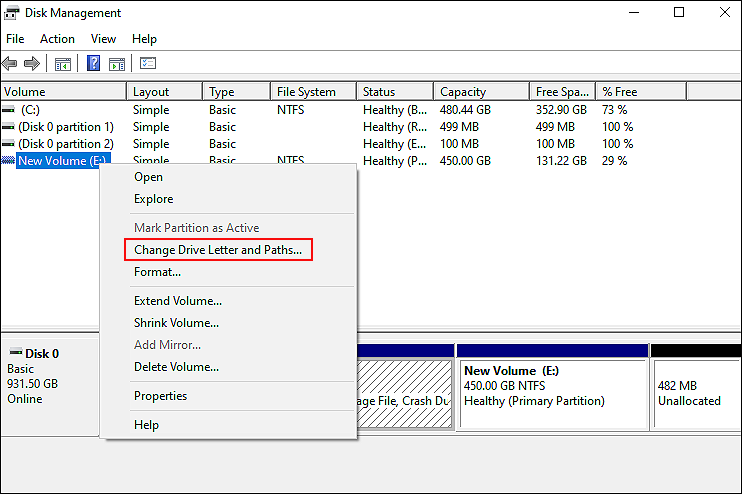
- Отформатируйте ненужные диски или устройства хранения, чтобы избежать конфликтов.
После применения этих методов, вы можете попробовать снова запустить загрузку в uTorrent и проверить, была ли исправлена ошибка «Прежний том не примонтирован».
Проверьте настройки папки
Если ошибка «Former volume not mounted» возникает при попытке загрузки файлов в uTorrent, возможно, проблема связана с настройками папки, в которую сохраняются загруженные файлы. Убедитесь, что путь к папке сохранения указан правильно. Для этого выполните следующие шаги:
| 1. Откройте uTorrent и перейдите в меню «Опции». |
| 2. Выберите «Настройка» и затем «Папки». |
| 3. Проверьте, что путь к папке сохранения указан правильно и доступен для записи. |
| 4. Попробуйте изменить путь к папке или создать новую папку для сохранения файлов. |
| 5. После внесения изменений попробуйте снова загрузить файлы и проверить, возникает ли ошибка. |
Убедитесь в правильном пути
Шаг 1: Перейдите в настройки uTorrent, выбрав раздел «Настройки» в верхнем меню программы.
Шаг 2: Затем выберите вкладку «Директории» или «Пути» в меню настроек.
Шаг 3: Убедитесь, что указанный путь к папке загрузок и размещения файлов совпадает с фактическим местоположением.
Шаг 4: Если путь указан неверно, отредактируйте его, учитывая правильное расположение на жестком диске.
Проверьте корректность пути к папке, чтобы предотвратить ошибку «Former Volume Not Mounted» и успешно продолжить работу с uTorrent.
Проверьте доступ к папке
Если вы получили сообщение об ошибке «Former Volume Not Mounted», убедитесь, что у вас есть доступ к папке, в которой расположен файл torrent. Проверьте права доступа к этой папке и убедитесь, что у вас есть разрешение на запись и чтение файлов.
Также удостоверьтесь, что путь к файлу не содержит недопустимых символов или пробелов. Убедитесь, что путь корректен и файл можно найти в указанной папке.
Обновите uTorrent
Если у вас возникает ошибка «Former Volume Not Mounted» в uTorrent, попробуйте обновить клиент до последней версии. Новые версии программы часто содержат исправления ошибок и улучшения производительности, которые могут помочь решить проблему с обнаружением прежнего тома.
Для обновления uTorrent перейдите на официальный сайт разработчика и загрузите последнюю версию программы. Установите новую версию, следуя инструкциям на экране. После установки перезапустите uTorrent и проверьте, сохранится ли теперь том без ошибок.
Скачайте последнюю версию
Для исправления ошибки «Former Volume Not Mounted» в uTorrent, предлагается сначала скачать и установить последнюю версию программы. Последняя версия может содержать исправления и обновления, которые решают проблемы с устаревшими версиями. Для загрузки последней версии uTorrent посетите официальный сайт и следуйте инструкциям на странице загрузки.
Установите обновление
Если у вас работает устаревшая версия uTorrent, попробуйте установить последнее обновление. Обновления обычно содержат исправления ошибок, которые могут помочь исправить проблему с ошибкой «Former volume not mounted».
Для обновления uTorrent просто перейдите на официальный сайт программы и загрузите последнюю версию установщика. Запустите установочный файл и следуйте инструкциям на экране. После обновления перезапустите uTorrent и проверьте, не исчезла ли ошибка.
Измените локацию сохранения файлов
Если ошибка «Former volume not mounted» все еще не устранена, попробуйте изменить местоположение сохранения файлов в настройках uTorrent. Для этого выполните следующие шаги:
- Откройте uTorrent и зайдите в меню «Options» (Настройки).
- Выберите «Preferences» (Параметры).
- Перейдите в раздел «Directories» (Каталоги).
- Выберите новую папку для сохранения загруженных файлов, кликнув на «Browse» (Обзор).
- Сохраните изменения, нажав на кнопку «OK».
После изменения расположения сохранения файлов перезапустите uTorrent и попробуйте загрузить файлы еще раз. Это может помочь избавиться от ошибки и продолжить работу с программой без проблем.
Выберите другую директорию
Если вы столкнулись с ошибкой «Former volume not mounted» в uTorrent, попробуйте выбрать другую директорию для загрузки файлов. Для этого выполните следующие шаги:
- Откройте uTorrent и нажмите на иконку «Настройки».
- Выберите вкладку «Общие» и найдите раздел «Директория загрузки файлов».
- Нажмите на кнопку «Изменить» и выберите другую директорию, где вы хотите сохранить загружаемые файлы.
- После выбора новой директории нажмите «ОК», чтобы сохранить изменения.
Попробуйте снова запустить загрузку файлов и проверьте, не появляется ли уже ошибка «Former volume not mounted». Выбор другой директории может помочь решить проблему.
