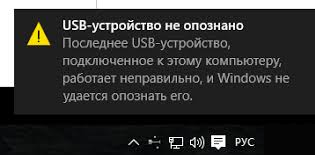
Все мы сталкивались с неприятной ситуацией, когда компьютер не видит USB-устройство. Эта проблема может возникнуть по разным причинам, от неполадок в драйверах до неисправностей в портах. Важно разобраться в причинах и найти эффективное решение.
Как правило, проблема «USB не опознано» может быть решена с помощью нескольких простых действий. Первым шагом следует проверить работоспособность USB-порта, а также убедиться, что устройство подключено правильно. В случае если эти шаги не помогают, можно попробовать обновить драйвера или воспользоваться специальными утилитами для диагностики проблем с USB-устройствами.
Как исправить проблему «USB не опознано»
Проблема «USB не опознано» может возникать по разным причинам, таким как поврежденный драйвер USB, неправильные настройки устройства, конфликты с другими устройствами или проблемы с самим USB-портом. Для решения данной проблемы, следуйте данным рекомендациям:
1. Попробуйте подключить USB к другому порту: Иногда проблема может быть вызвана дефектом в USB-порте компьютера. Подключите USB к другому порту и проверьте, определяется ли устройство.
2. Переустановите драйверы: Попробуйте переустановить драйверы USB. Для этого зайдите в Диспетчер устройств, найдите USB-устройство, правой кнопкой мыши нажмите на него и выберите «Обновить драйвер».
3. Проверьте наличие конфликтов: Возможно, другое устройство на вашем компьютере конфликтует с USB, что мешает его опознанию. Отключите все другие устройства и проверьте, решится ли проблема.
4. Проверьте работу USB на другом устройстве: Попробуйте подключить USB к другому компьютеру или устройству, чтобы убедиться, что проблема не с USB, а с компьютером.
Следуя данным рекомендациям, вы сможете исправить проблему «USB не опознано» и продолжить использование вашего устройства без ненужных помех.
Возможные причины отказа устройства
1. Неисправный USB-кабель.
2. Порт USB портативного устройства поврежден.
3. Драйверы USB-порта не установлены или устарели.
4. Проблемы с контактами USB-порта устройства или компьютера.
5. Несовместимость устройства с операционной системой.
Неисправность USB порта
Если после проверки всех устройств и проводов проблема «USB не опознано» сохраняется, вероятно, дело в неисправности USB порта компьютера. Возможные причины неисправности порта включают в себя короткое замыкание, физическое повреждение порта, перегрев, окисление контактов и другие. Попробуйте подключить устройство к другому USB порту на компьютере или используйте USB хаб для проверки. Необходимо также выполнить перезагрузку компьютера и проверить в диспетчере устройств, есть ли там какие-либо ошибки или конфликты с USB портами.
Проблемы с драйверами
Чтобы решить проблему с драйверами, рекомендуется проверить их состояние в менеджере устройств. Для этого следует нажать правой кнопкой мыши на значок «Пуск», выбрать «Управление устройствами» и перейти на вкладку «Устройства съемного хранения». Если устройство отмечено значком с восклицательным знаком, это говорит о проблеме с драйвером.
| Шаг | Решение |
|---|---|
| 1 | Обновите драйвер: щелкните правой кнопкой мыши на устройстве с проблемным драйвером, выберите «Обновить драйвер» и следуйте инструкциям мастера обновления. |
| 2 | Переустановите драйвер: удалите устройство из менеджера устройств, затем перезагрузите компьютер и подключите устройство заново, чтобы операционная система установила драйвер автоматически. |
Как проверить подключение USB
Для того чтобы убедиться, что USB устройство правильно подключено, следуйте следующим инструкциям:
| 1. | Убедитесь, что USB кабель корректно вставлен как в порт компьютера, так и в устройство. |
| 2. | Попробуйте подключить USB устройство к другому порту на компьютере. |
| 3. | Проверьте состояние USB портов на компьютере: могут быть забиты пылью или повреждены. |
| 4. | Используйте другой USB кабель для проверки его работоспособности. |
| 5. | Перезапустите компьютер, чтобы обновления были применены. |
Использование другого порта
Если ваш USB-устройство не распознается, попробуйте подключить его к другому порту на компьютере. Иногда проблема может быть связана с неисправностью конкретного порта, поэтому попробуйте использовать другой USB-порт.
После подключения к другому порту проверьте, определяется ли устройство. Если проблема остается, перейдите к дальнейшим шагам по устранению неполадок.
| Выберите другой USB-порт | Проверьте работоспособность порта |
| Подключите устройство | Проверьте, определяется ли устройство |
Проверка на другом устройстве
Если устройство успешно опознается на другой машине, то проблема скорее всего в вашем компьютере. В этом случае можно попробовать обновить драйвера USB или проверить порты на наличие повреждений.
Если же USB-устройство не опознается и на другом устройстве, значит проблема может быть в самом устройстве. В таком случае, возможно потребуется замена устройства или поиск специализированной помощи.
Решение проблемы в Windows
Шаг 1: Попробуйте переподключить устройство USB к другому порту на компьютере. Иногда проблема может быть вызвана неисправностью порта.
Шаг 2: Проверьте устройство USB в другом компьютере. Если оно работает, значит проблема скорее всего связана с вашим компьютером.
Шаг 3: Перезагрузите компьютер. Иногда перезагрузка помогает устранить временные сбои и проблемы связи с USB-устройством.
Шаг 4: Обновите драйверы USB устройства в диспетчере устройств. Возможно, несовместимость драйверов стала причиной проблемы.
Шаг 5: Попробуйте выполнить поиск и установку обновлений Windows. Некоторые обновления могут исправить проблемы с USB.
Шаг 6: Если проблема так и остается, обратитесь к производителю устройства или в сервисный центр для дополнительной помощи.
Обновление драйверов через Диспетчер устройств
Если ваш USB-устройство не распознается компьютером, попробуйте обновить его драйверы через Диспетчер устройств. Для этого выполните следующие действия:
- Откройте Диспетчер устройств. Нажмите комбинацию клавиш Win + X и выберите «Диспетчер устройств» из списка.
- Найдите проблемное устройство. Разверните раздел «Устройства Universal Serial Bus» и найдите устройство с желтым восклицательным знаком.
- Обновите драйвер. Выберите устройство, нажмите правой кнопкой мыши и выберите «Обновить драйвер».
- Выберите способ обновления. Выберите «Автоматический поиск обновленного ПО драйвера» и дождитесь завершения процесса.
После обновления драйверов перезагрузите компьютер и проверьте, распознается ли теперь ваше USB-устройство. Если проблема сохраняется, попробуйте другие способы устранения неполадок.
