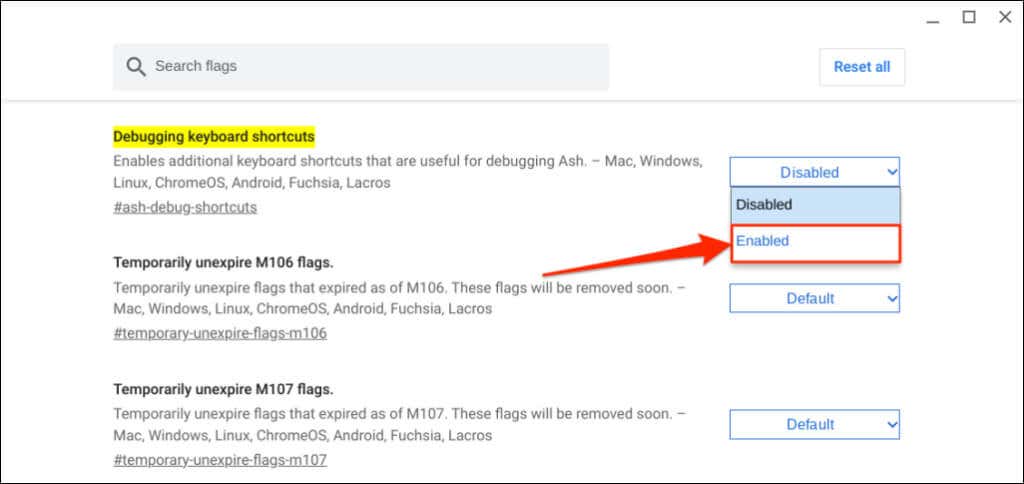
Chrome:flagsash-debug-shortcuts — это набор экспериментальных функций в браузере Google Chrome, который предоставляет доступ к различным отладочным средствам и горячим клавишам для управления поведением браузера. Эти возможности призваны упростить процесс отладки веб-страниц, помочь разработчикам в их работе и оптимизировать процесс тестирования приложений.
Chrome:flagsash-debug-shortcuts позволяет пользователям настраивать различные параметры браузера, изменять поведение веб-инструментов и активировать экспериментальные функции, которые могут быть полезны при разработке и отладке. Кроме того, данный набор инструментов позволяет использовать специальные клавиши быстрого доступа для управления отладочными функциями, что упрощает работу программистов и тестировщиков.
Управление Chrome:flagsash-debug-shortcuts может быть полезным как для профессионалов, так и для новичков в области веб-разработки, позволяя оптимизировать процесс тестирования и отладки веб-приложений. Используя эти возможности, разработчики могут значительно повысить эффективность своего труда и улучшить качество создаваемых продуктов.
Chrome://flags/#ash-debug-shortcuts: В чем суть и как это работает

Chrome://flags/#ash-debug-shortcuts это специальная страница в браузере Chrome, которая позволяет активировать или отключить экспериментальные опции и функции для отладки. Эти настройки предназначены для разработчиков и технических специалистов, чтобы управлять различными аспектами работы браузера.
Чтобы воспользоваться функционалом Chrome://flags/#ash-debug-shortcuts, вам необходимо ввести данный URL в адресной строке браузера Chrome. Затем вы увидите список доступных опций и сможете изменить их значения в соответствии с вашими потребностями.
Эта функция позволяет настраивать различные параметры браузера, проводить эксперименты и отладку, что может быть полезно для оптимизации производительности и работы различных веб-приложений. Использование Chrome://flags/#ash-debug-shortcuts требует осторожности, поскольку неправильные настройки могут повлиять на стабильность и безопасность браузера.
Общее понимание
Понятие «Chrome://flags»
На странице Chrome://flags можно найти множество опций, начиная от экспериментальных функций для улучшения производительности и безопасности браузера до различных интерфейсных настроек. Однако, следует помнить, что активация некоторых функций на этой странице может привести к нестабильной работе браузера, так как они могут быть еще в стадии тестирования.
| Название опции | Описание |
| Enable-style-profiling | Включает профилирование стилей для анализа производительности интерфейса |
| Experimental-accessibility-experiments | Экспериментальные настройки доступности для улучшения использования пользователей с ограниченными возможностями |
| Autofill-changing-country-code | Изменение кода страны для автозаполнения форм |
Функционал «ash-debug-shortcuts»
Функционал «ash-debug-shortcuts» в Chrome позволяет просматривать и использовать различные отладочные команды из раздела «chrome:flags». Когда этот флаг включен, пользователь может получить доступ к набору шорткатов для выполнения различных отладочных действий, таких как активация журнала команд, изменение настроек пользовательского интерфейса, проверка производительности и многое другое. Этот функционал помогает разработчикам управлять поведением браузера и осуществлять отладку более эффективно.
| Функция | Описание |
| Console Logger | Включение журнала команд для отслеживания действий и ошибок. |
| UI Scale | Изменение масштаба пользовательского интерфейса браузера. |
| Performance Metrics | Получение метрик производительности браузера. |
Как использовать
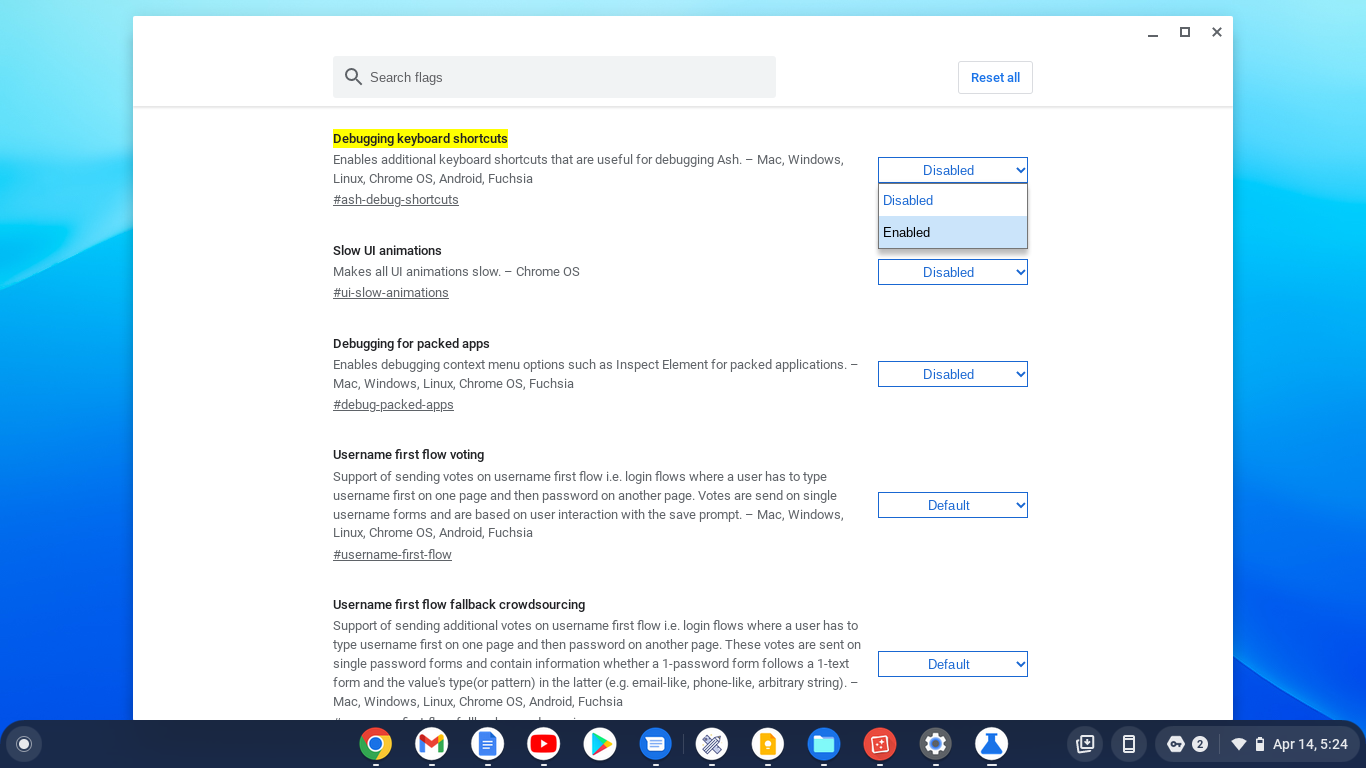
Для использования функционала flagsash-debug-shortcuts в Chrome необходимо выполнить следующие шаги:
1. Откройте Chrome и введите в адресной строке chrome://flags/
2. Найдите нужный флаг «flagsash-debug-shortcuts» с помощью поиска
3. Активируйте этот флаг, выбрав опцию «Enabled»
4. Перезапустите браузер, чтобы изменения вступили в силу
5. Теперь вы можете использовать шорткаты для отладки в Chrome
6. Для получения списка доступных шорткатов можно использовать клавишу «?» или ознакомиться с документацией
Настройки Chrome
Google Chrome предлагает широкий спектр настроек, которые позволяют пользователям настроить браузер под свои нужды. В меню настроек вы можете изменить параметры безопасности, настроить внешний вид браузера, управлять файлами cookie, включить или отключить расширения и многое другое. Также в Chrome доступны дополнительные настройки, которые могут быть активированы через chrome://flags, предоставляя дополнительные возможности для опытных пользователей.
Способы взаимодействия
Chrome:flagsash-debug-shortcuts предоставляет несколько способов взаимодействия:
| 1. | Использование клавиатурных сокращений для быстрого доступа к функциям. |
| 2. | Интеграция с другими инструментами отладки и анализа. |
| 3. | Возможность настройки сочетаний клавиш для удобного использования. |
Все эти способы позволяют пользователям эффективно настраивать и использовать инструмент Chrome:flagsash-debug-shortcuts в своей работе.
Преимущества и возможности
Одним из основных преимуществ этого инструмента является возможность быстрого доступа к различным функциям и настройкам через сочетания клавиш, что значительно ускоряет процесс отладки и тестирования веб-приложений. Кроме того, Chrome:flagsash-debug-shortcuts предоставляет широкие возможности для настройки и настройки отладочных инструментов браузера, что делает его удобным и эффективным инструментом для разработчиков.
Оптимизация процессов
Оптимизация может включать в себя улучшение алгоритмов, оптимизацию кода и устранение узких мест в процессе выполнения программы. При правильном подходе к оптимизации процессов можно достичь значительного улучшения производительности и сэкономить время разработки.
