Discord – это популярная платформа для общения геймеров, участников сообществ и просто друзей. Одним из ключевых элементов Discord являются боты, которые могут значительно облегчить взаимодействие на сервере. Добавление ботов на сервер – это полезная функция, которая позволит автоматизировать определенные задачи и сделать ваш сервер более разнообразным и интересным.
В этой статье мы рассмотрим, как добавить бота на ваш сервер Discord шаг за шагом. Мы предоставим вам подробное руководство, которое поможет вам успешно интегрировать нового бота в ваше комьюнити. Не волнуйтесь, процесс не сложен – даже новичок справится с этой задачей благодаря нашему подробному руководству!
Готовы узнать, как пригласить бота на ваш сервер Discord? Продолжайте чтение!
Как добавить ботов на сервер Discord – руководство
Шаг 1: Выбор бота и приглашение на сервер
После того, как вы выбрали бота, вам необходимо получить его уникальную ссылку-приглашение. Для этого перейдите на официальный сайт бота и найдите раздел «Пригласить бота на сервер». Скопируйте ссылку и перейдите по ней в браузере.
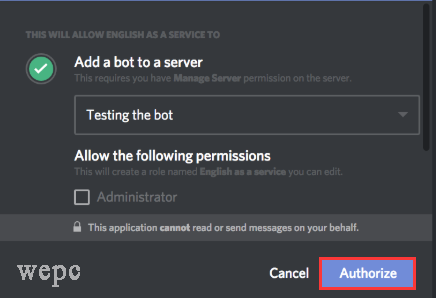
На открывшейся странице вас попросят выбрать сервер, на который вы хотите пригласить бота. Выберите нужный сервер и подтвердите приглашение. После этого бот будет добавлен на ваш сервер и вы сможете начать его использовать.
Выберите подходящего бота
Прежде чем добавить бота на ваш сервер Discord, важно выбрать того, который соответствует целям и потребностям вашего сообщества. Существует широкий выбор ботов для различных целей: от модерации чата до музыкальных ботов и игровых ботов.
Подумайте о том, какие функции вам необходимы, и проведите небольшое исследование, чтобы узнать о ботах, которые предлагают эти функции. Удостоверьтесь, что бот совместим с Discord и безопасен для использования.
Посмотрите рейтинги и отзывы других пользователей о боте, чтобы получить представление о его надежности и эффективности. Выберите того, кто наилучшим образом подходит для вашего сервера и целей.
Получите ссылку-приглашение
Чтобы добавить бота на сервер Discord, вам понадобится ссылка-приглашение. Для этого вам необходимо зайти в настройки бота и скопировать специальную ссылку-приглашение. Затем просто отправьте эту ссылку вашим друзьям или участникам сервера, которые смогут пригласить бота на сервер по этой ссылке. Таким образом, вы сможете быстро и легко добавить бота на свой сервер Discord.
Шаг 2: Установка и настройка бота на сервере
После приглашения бота на ваш сервер Discord необходимо выполнить установку и настройку. Для этого следуйте инструкциям, предоставленным разработчиком бота. Обычно процесс установки сводится к следующим шагам:
1. Авторизация бота: Предоставьте боту необходимые права и разрешения для корректной работы на сервере. Это может включать доступ к каналам, возможность отправки сообщений и т.д.
Примечание: Не предоставляйте боту больше прав, чем ему действительно необходимо для работы, чтобы избежать возможных проблем.
2. Конфигурация бота: Следуйте инструкциям разработчика по настройке функционала бота на вашем сервере. Это может включать установку префикса команд, настройку каналов для определенных действий и другие параметры.
3. Тестирование и запуск: После установки и настройки бота проведите тестовые действия, чтобы убедиться, что бот работает корректно. После успешного тестирования можно начать использовать бота для автоматизации определенных задач на сервере.
Пройдите по ссылке для приглашения бота
| Для добавления бота на ваш сервер, пройдите по следующей ссылке: | Пригласить бота |
Следуйте инструкциям для добавления бота на свой сервер Discord. После успешного приглашения бота, вы сможете настроить его функционал и настройки под свои потребности.
Настройте разрешения и роли для бота
После приглашения бота на сервер Discord необходимо установить правильные разрешения и роли для него. Это поможет определить, какие действия бот может выполнять на сервере.
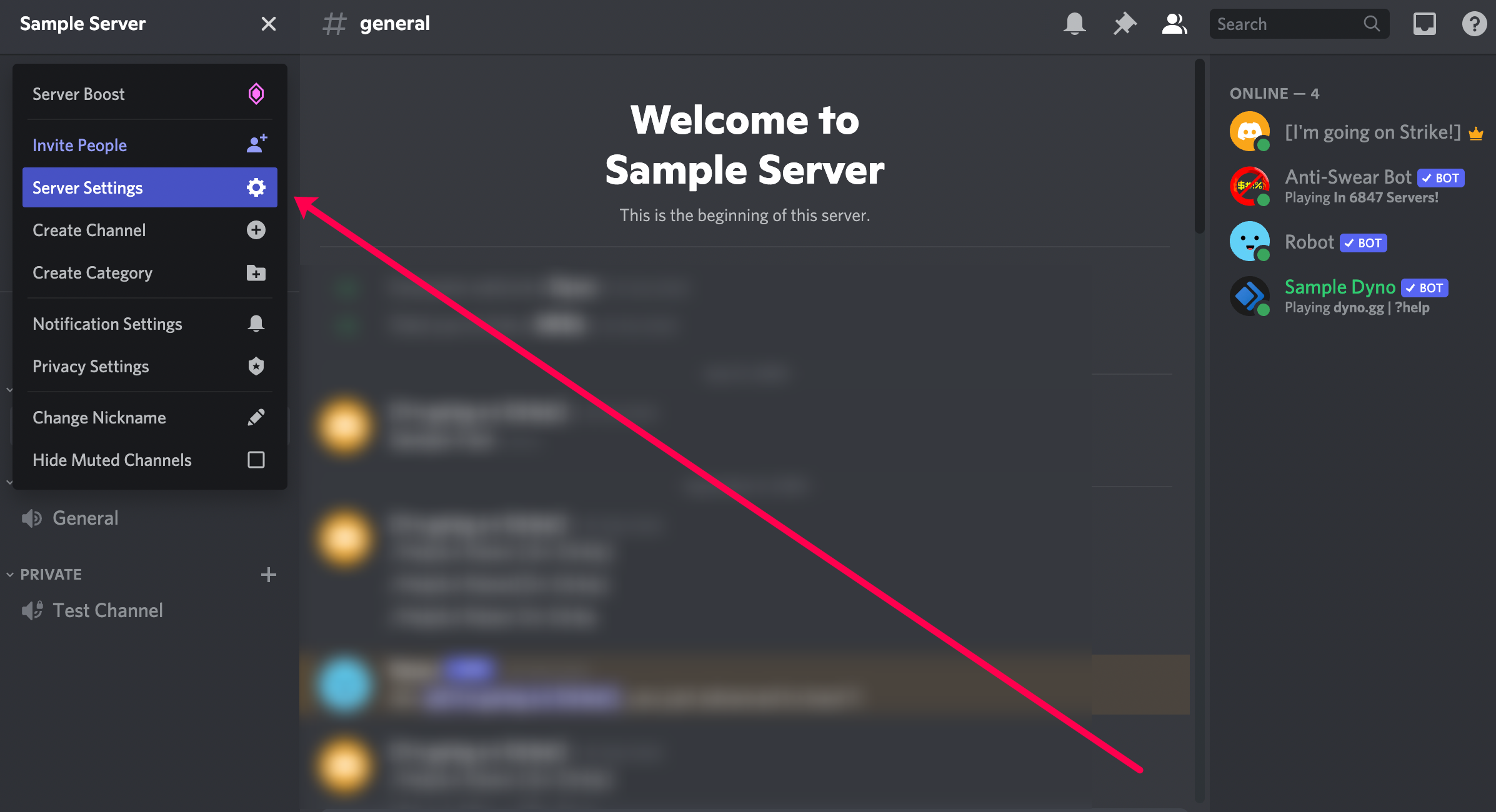
Для этого перейдите в настройки сервера и выберите раздел «Роли». Создайте новую роль или отредактируйте существующую, чтобы назначить необходимые разрешения боту.
Убедитесь, что боту предоставлены только те разрешения, которые ему действительно необходимы для работы на сервере. Это поможет предотвратить возможные проблемы с безопасностью и управлением сервером.
