
Служба Центра обновления Windows является важной частью операционных систем Windows, поскольку обеспечивает автоматические обновления и устранение уязвимостей. Однако иногда может возникнуть ситуация, когда эта служба исчезает из списка служб операционной системы, что может привести к проблемам с обновлениями и безопасностью.
Если вы столкнулись с проблемой отсутствия службы Центра обновления Windows в списке служб, не отчаивайтесь, так как существует несколько способов решения данной проблемы. В данной статье мы рассмотрим различные методы, которые помогут восстановить службу Центра обновления Windows и вернуть ее в список служб операционной системы.
Проблемы с Центром обновления Windows
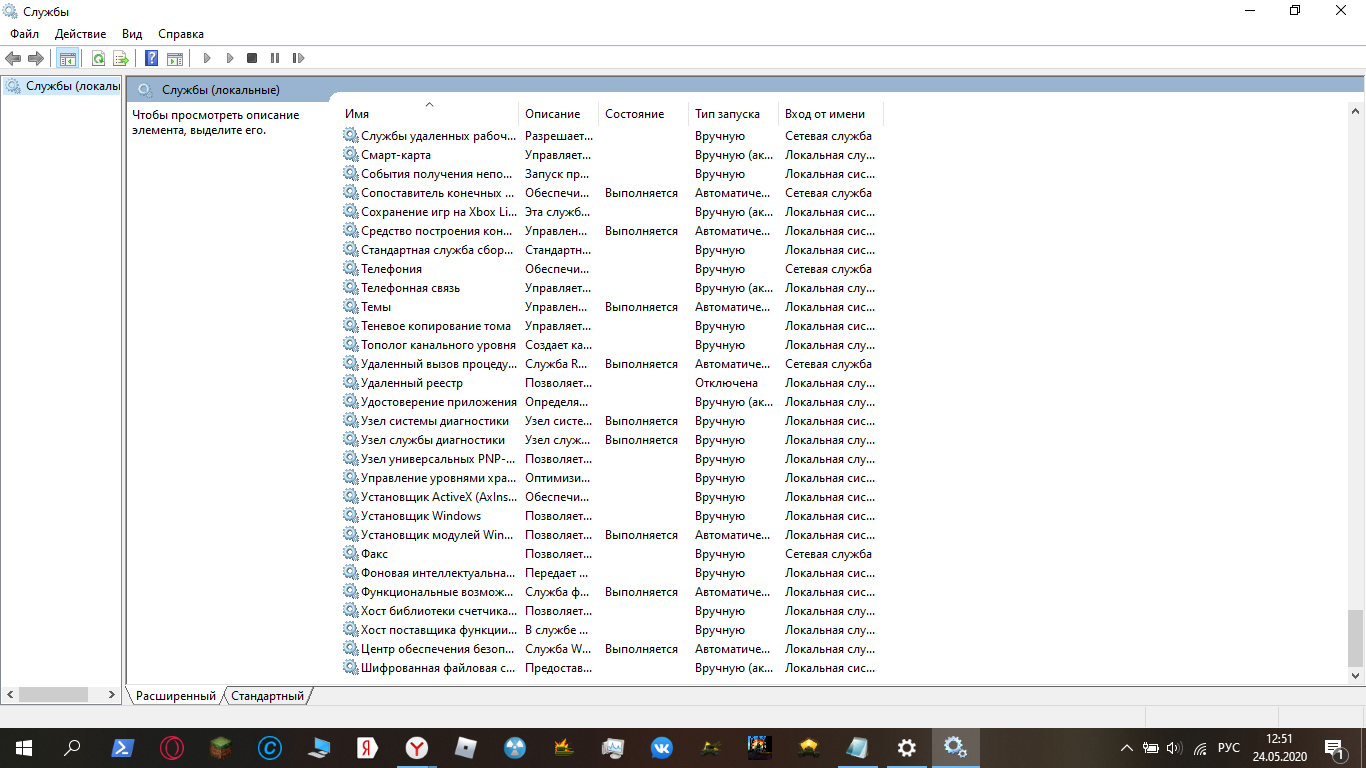
- Отсутствие службы в списке среди служб Windows может быть вызвано аварийным завершением процесса, неправильным настроенными службами или повреждением системных файлов.
- Неактивный Центр обновления Windows может привести к возникновению ошибок при установке обновлений и уязвимостей операционной системы.
- Неправильная работа службы обновлений также может быть связана с конфликтами программного обеспечения, несовместимостью драйверов или проблемами с подключением к сети интернет.
Для решения проблем со службой Центра обновления Windows рекомендуется провести диагностику системы, выполнить проверку на наличие вирусов и вредоносного ПО, а также обновить драйвера устройств и программное обеспечение.
Что делать, если служба Центра обновления Windows отсутствует
1. Проверьте статус службы: Нажмите Win + R, введите services.msc и нажмите Enter. Найдите службу Центра обновления Windows (Windows Update), убедитесь, что ее статус установлен в Автоматический.
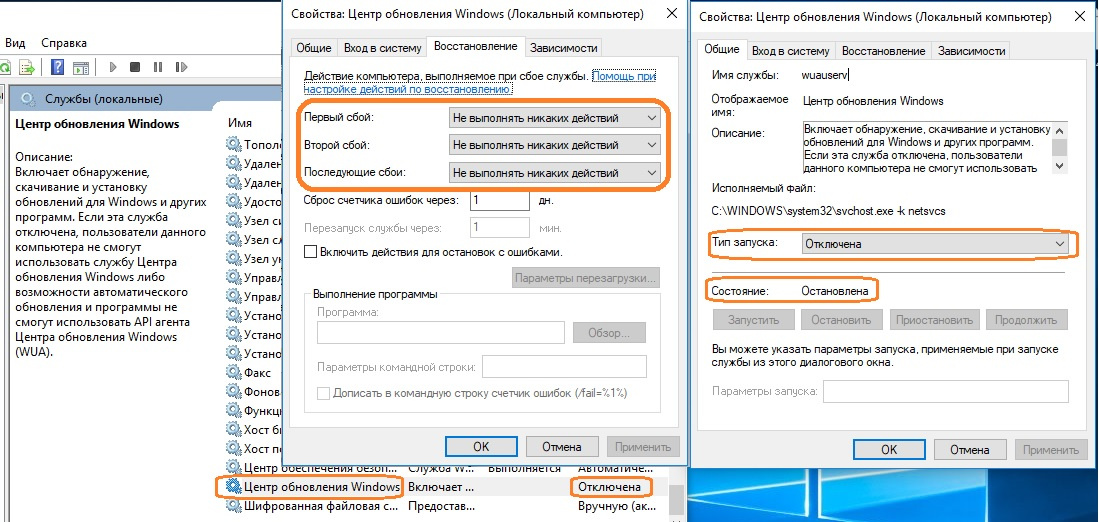
2. Восстановите службу: Если служба отключена, щелкните правой кнопкой мыши на нее, выберите Свойства и установите тип запуска на «Автоматически». Нажмите «Применить» и «ОК».
3. Перезапустите службу: Нажмите правой кнопкой мыши на службе Центра обновления Windows и выберите «Перезапустить».
4. Проверьте наличие вредоносных программ: Сканируйте систему антивирусом, так как некоторые возможные угрозы могут блокировать службу Центра обновления Windows.
5. Обновите Windows вручную: Если служба все еще отсутствует, вы можете попробовать установить обновления через официальный сайт Microsoft вручную.
Следуйте этим шагам, чтобы восстановить службу Центра обновления Windows и продолжить актуализацию вашей операционной системы.
Проверка служб Windows Update
Если вы обнаружили, что служба Центра обновления Windows отключена или не работает, вам следует проверить статус служб Windows Update. Вот несколько шагов для этого:
- Откройте «Службы» в меню Пуск.
- Найдите службу Windows Update в списке служб.
- Убедитесь, что статус службы установлен как «Запущено» и тип запуска как «Автоматически».
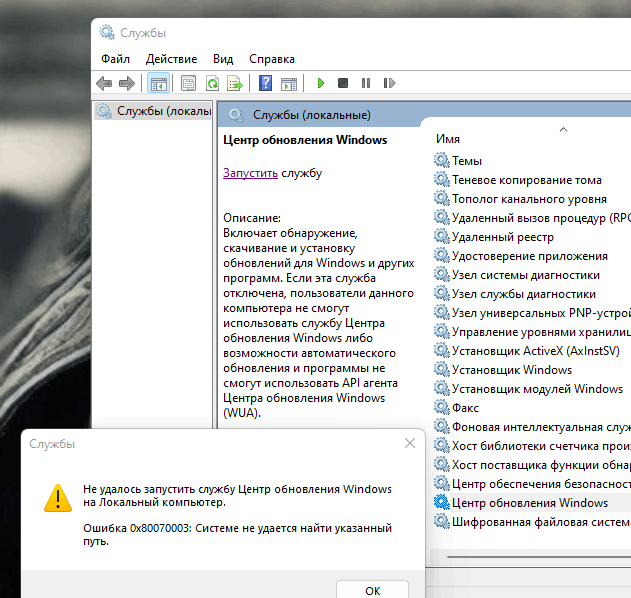
- Если статус службы отличается от описанного выше, щелкните правой кнопкой мыши на службе Windows Update и выберите «Запустить».
- После этого проверьте, работает ли Центр обновления Windows.
После проведения этих шагов, служба Windows Update должна быть активирована, и вы сможете получать обновления операционной системы без проблем.
Восстановление службы Центр обновления Windows через командную строку
Если служба Центр обновления Windows отсутствует в списке служб на вашем компьютере, вы можете попробовать восстановить её через командную строку.
Шаг 1: Запустите командную строку от имени администратора, нажав Win + X и выбрав «Командная строка (администратор)».
Шаг 2: В командной строке введите следующую команду и нажмите Enter:
sc create wuauserv binPath= "C:\Windows\System32\svchost.exe -k netsvcs" DisplayName= "Windows Update"
Шаг 3: После выполнения команды перезапустите компьютер и проверьте, появилась ли служба Центр обновления Windows в списке служб.
Эти действия могут помочь восстановить службу Центр обновления Windows на вашем компьютере без необходимости переустановки операционной системы.
Как исправить отсутствие Центра обновления Windows в службах:
Если вы столкнулись с проблемой отсутствия Центра обновления Windows в службах на вашем компьютере, есть несколько способов решить эту проблему. Ниже приведены шаги, которые могут помочь восстановить Центр обновления Windows в службах.
| Шаг 1: | Проверьте статус службы Центра обновления Windows. Запустите «Управление службами» (services.msc) и найдите службу Центра обновления Windows. Проверьте ее статус и установите его на «Автоматически» и запустите службу, если она остановлена. |
| Шаг 2: | Проверьте наличие обновлений системы. Запустите Центр обновления Windows и выполните проверку на наличие доступных обновлений. Процесс обновления может восстановить службу Центра обновления Windows. |
| Шаг 3: | Выполните перезагрузку компьютера. Иногда простая перезагрузка может помочь восстановить работу Центра обновления Windows в службах. |
| Шаг 4: | Проверьте наличие вирусов. Убедитесь, что ваш компьютер не заражен вредоносными программами, которые могут блокировать работу служб Центра обновления Windows. Запустите антивирусное сканирование и удалите обнаруженные угрозы. |
| Шаг 5: | Обратитесь за помощью к специалистам. Если все вышеперечисленные шаги не помогли восстановить Центр обновления Windows в службах, рекомендуется обратиться за консультацией к специалисту по поддержке Windows. |
Установка последних обновлений
Чтобы обновить систему и устранить проблему отсутствия службы Центра обновления Windows, следуйте этим шагам:
| 1. | Откройте Панель управления. |
| 2. | Выберите «Обновление и безопасность». |
| 3. | Нажмите «Проверить наличие обновлений». |
| 4. | Подождите завершения поиска обновлений и установите их. |
| 5. | Перезагрузите компьютер для завершения установки. |
После завершения этих шагов, служба Центра обновления Windows должна возобновить свою работу, обеспечивая вашу систему актуальными обновлениями.
Проверка на наличие вирусов и вредоносного ПО
Если у вас возникли проблемы с Центром обновления Windows и службы по обновлению не работают, то причиной этого может быть заражение компьютера вирусами или вредоносным ПО.
Для того чтобы убедиться, что ваш компьютер защищен, следует выполнить проверку на наличие вирусов с помощью установленного антивирусного ПО. Запустите программу антивирусного сканирования и проведите полную проверку системы.
Если вашему антивирусу удалось обнаружить и устранить угрозы, перезагрузите компьютер и повторно проверьте Центр обновления Windows. Если проблема сохраняется, возможно, стоит обратиться к специалистам по удалению вредоносного ПО.
Полезные советы по восстановлению Центра обновления Windows
Если Центр обновления Windows перестал работать и отсутствует в списке служб, воспользуйтесь следующими советами:
- Проверьте наличие необходимых служб. Откройте «Панель управления» -> «Администрирование» -> «Службы» и убедитесь, что службы Центра обновления Windows включены и запущены.
- Попробуйте выполнить переустановку Центра обновления Windows. Для этого откройте «Панель управления» -> «Программы и компоненты» -> «Включение или отключение компонентов Windows» и установите галочку напротив «Центр обновления Windows».
- Запустите инструмент System File Checker, который поможет проверить целостность системных файлов и восстановить их при необходимости. Для этого выполните команду «sfc /scannow» в командной строке.
- Обновите свою операционную систему до последней версии. Установите все доступные обновления через «Настройки» -> «Обновление и безопасность» -> «Windows Update».
Создание резервной копии системы
Резервная копия системы Windows позволяет сохранить текущее состояние операционной системы и восстановить его в случае возникновения проблем. Вот несколько шагов, как создать резервную копию системы:
| 1. | Откройте Панель управления Windows. |
| 2. | Выберите «Система и безопасность» и затем «Резервное копирование и восстановление». |
| 3. | Нажмите «Создать образ системы» и следуйте инструкциям мастера. |
| 4. | Выберите место для сохранения резервной копии, например, внешний жесткий диск. |
| 5. | Дождитесь завершения процесса создания образа системы. |
| 6. | Теперь у вас есть резервная копия системы, которую можно использовать при необходимости восстановления. |
