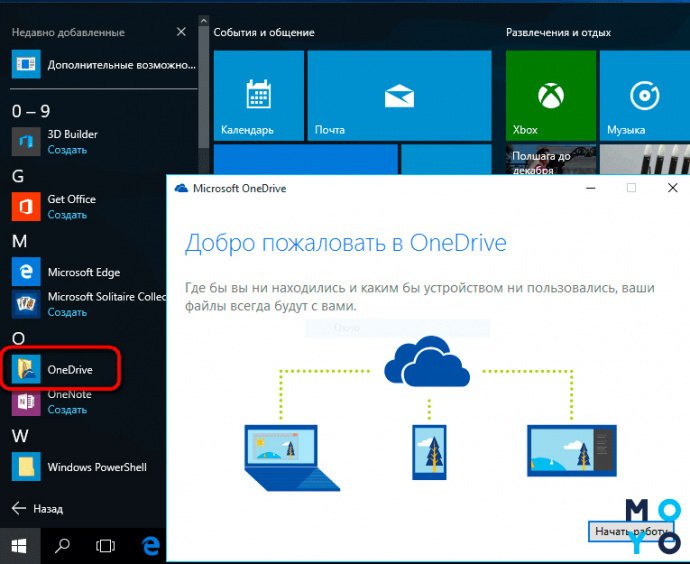
OneDrive – это облачное хранилище, предоставляемое компанией Microsoft, которое позволяет сохранять и синхронизировать файлы и данные между устройствами, а также делиться ими с другими пользователями. OneDrive интегрирован в ОС Windows 10 и представляет собой удобное решение для хранения важных документов, фотографий и других данных в безопасном облаке.
Включить OneDrive на компьютере с ОС Windows 10 очень просто. Для этого вам потребуется учетная запись Microsoft, с помощью которой вы сможете авторизоваться в OneDrive. После этого можно установить программу OneDrive для Windows и начать загружать файлы в облако, чтобы иметь к ним доступ с любого устройства, подключенного к интернету.
OneDrive обладает рядом удобных функций, таких как автоматическая синхронизация файлов, резервное копирование данных, возможность редактирования документов онлайн и совместная работа над файлами с другими пользователями.
«`html
Как включить OneDrive на Windows 10
OneDrive предустановлен на Windows 10 и интегрирован в ОС. Для начала использования OneDrive на компьютере с Windows 10, необходимо выполнить следующие шаги:
- Откройте Проводник и найдите OneDrive в списке папок.
- Запустите приложение OneDrive и войдите в свою учетную запись Microsoft.
- Выберите папку, которую вы хотите синхронизировать с OneDrive.
- Укажите параметры синхронизации и завершите установку.
После выполнения этих шагов, ваши файлы начнут автоматически синхронизироваться с облачным хранилищем OneDrive, обеспечивая доступ к ним с любого устройства.
Описание сервиса хранения данных
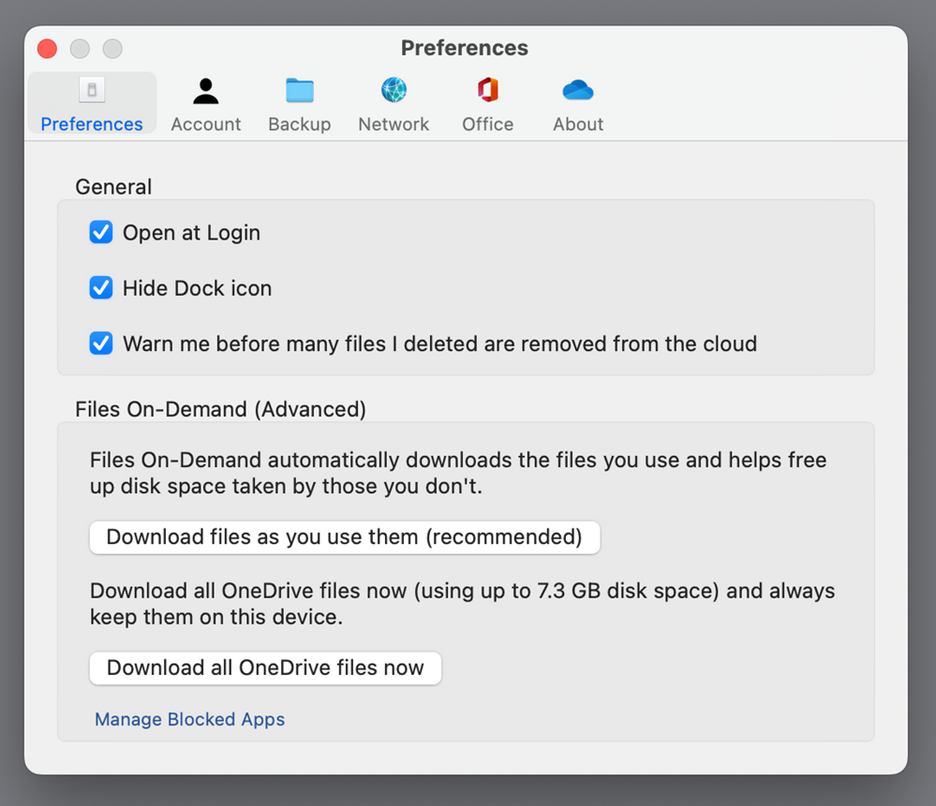
OneDrive интегрирован с операционной системой Windows 10, что позволяет легко синхронизировать данные между компьютером, планшетом и смартфоном. С помощью OneDrive вы можете создавать резервные копии ваших файлов, работать с документами онлайн и получать доступ к ним в любое время и из любого места. Загрузив приложения OneDrive на свои устройства, вы сможете удобно управлять вашими данными и обмениваться файлами с другими пользователями.
Что такое OneDrive?

OneDrive интегрирован с операционной системой Windows 10, что позволяет легко синхронизировать ваши данные с компьютером, планшетом и смартфоном. Вы также можете управлять доступом к файлам, делиться ими с другими пользователями и работать над общими проектами с использованием OneDrive.
Настройка и использование OneDrive
OneDrive предоставляет удобные возможности для хранения, синхронизации и обмена файлами. Чтобы настроить и использовать OneDrive на Windows 10, вам необходимо выполнить следующие шаги:
1. Зарегистрируйтесь или войдите в свою учетную запись Microsoft.
2. Запустите приложение OneDrive на своем устройстве.
3. Укажите папку, которую вы хотели бы синхронизировать с облаком.
4. Настройте параметры синхронизации и обмена файлами по вашему усмотрению.
5. Перетащите файлы в папку OneDrive для загрузки и синхронизации их с вашим облаком.
6. Воспользуйтесь функцией обмена ссылками для быстрого и удобного обмена файлами с коллегами и друзьями.
Следуя этим шагам, вы сможете легко настроить и использовать OneDrive на Windows 10 для хранения и обмена файлами на своем устройстве.
Как включить OneDrive на Windows 10
Для включения OneDrive на компьютере с операционной системой Windows 10, необходимо выполнить следующие шаги:
1. Откройте настройки Windows 10, нажав комбинацию клавиш Win + I.
2. В открывшемся окне выберите раздел «Обновление и безопасность».
3. В левой панели выберите пункт «Backup» (Резервное копирование) и перейдите на вкладку «Загрузки».
4. Нажмите на кнопку «Включить OneDrive» и выполните указания по установке и настройке аккаунта.
5. После завершения установки, вы сможете использовать OneDrive для хранения и синхронизации файлов на своем компьютере.
Шаги по активации OneDrive
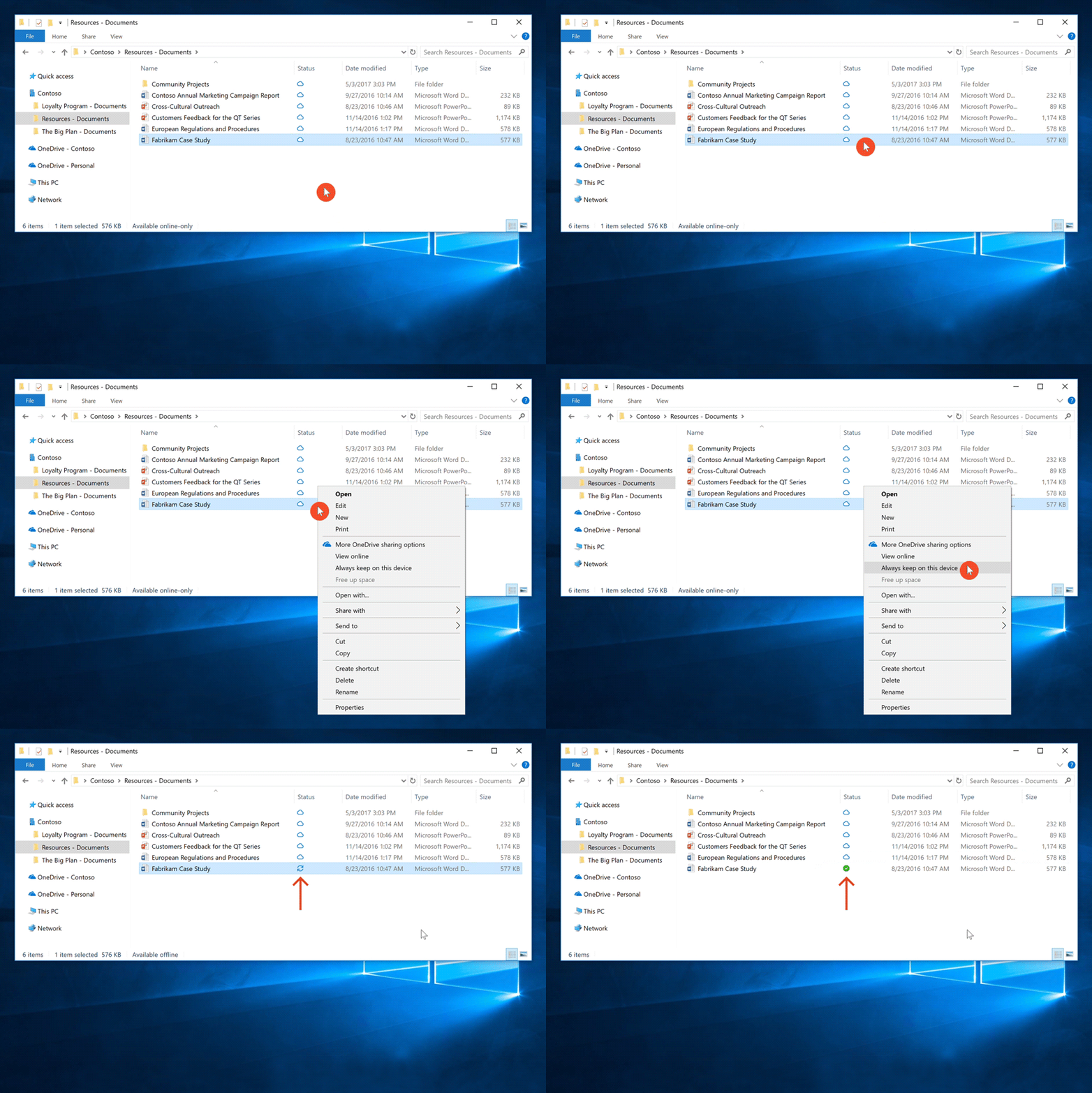
1. Вход в учетную запись Microsoft: Для активации OneDrive на Windows 10 необходимо войти в систему под учетной записью Microsoft.
2. Поиск приложения OneDrive: На рабочем столе или в меню Пуск откройте приложение OneDrive.
3. Вход в приложение: Запустите приложение и введите данные вашей учетной записи Microsoft (электронный адрес и пароль).
4. Синхронизация данных: После успешного входа в приложение OneDrive можно настроить синхронизацию данных и настроить папки, которые вы хотите сохранить в облаке.
5. Готово: После завершения настройки у вас будет активирован и готов к использованию OneDrive на Windows 10.
Преимущества и возможности OneDrive
OneDrive предоставляет пользователям множество преимуществ и возможностей для удобного хранения, совместного использования и синхронизации файлов:
- Удобная интеграция с операционной системой Windows 10, что обеспечивает легкий доступ к файлам и папкам с любого устройства.
- Возможность автоматической загрузки фотографий и видео с мобильных устройств, что позволяет сохранить все важные моменты в облаке.
- Совместная работа над документами с помощью функции совместного доступа, что делает работу в команде более эффективной.
- Возможность делиться файлами с другими пользователями, установить права доступа и управлять ими для обеспечения конфиденциальности информации.
- Автоматическая синхронизация файлов между устройствами, что позволяет иметь доступ к актуальным данным в любое время и в любом месте.
Резервное копирование файлов на OneDrive

OneDrive предлагает удобное средство для резервного копирования ваших файлов и данных. Для того чтобы начать резервное копирование, просто переместите нужные файлы или папки в специальный каталог на OneDrive. После этого, они будут автоматически синхронизироваться с облачным хранилищем, обеспечивая вам доступ к ним из любого устройства.
Кроме того, настройте функцию резервного копирования в настройках OneDrive, чтобы ваши файлы автоматически синхронизировались и сохранялись в безопасности. Это поможет предотвратить потерю данных в случае непредвиденных событий или даже повреждения жесткого диска вашего компьютера.
