
Монитор – это устройство, которое играет ключевую роль в работе компьютера. От его качества и характеристик зависит удовлетворенность пользователя визуальной частью работы. Однако, даже самый продвинутый монитор может быть оптимизирован для повышения производительности.
Процесс разгона монитора позволяет пользователю улучшить качество изображения, увеличить частоту обновления экрана и добиться более плавного отображения контента. Но перед тем, как начать разгон, нужно понимать, что не все мониторы поддерживают эту процедуру.
Перед вмешательством в настройки монитора стоит изучить его технические характеристики, а также найти информацию о возможности разгона в официальных источниках. И помните, что разгон монитора может повлечь за собой риск повреждения оборудования, поэтому будьте аккуратны и следуйте инструкциям профессионалов.
Методы увеличения скорости работы монитора
Для увеличения скорости работы монитора существует несколько эффективных методов:
- Проверьте подключение кабеля монитора — убедитесь, что кабель правильно подключен к компьютеру и монитору.
- Уменьшите разрешение экрана — снизьте разрешение монитора для увеличения производительности.
- Обновите драйвера видеокарты — обновление драйверов поможет улучшить совместимость и производительность монитора.
- Выключите эффекты и анимацию — отключите ненужные эффекты Windows или приложений, чтобы ускорить работу монитора.
- Очистите кэш и временные файлы — регулярно очищайте временные файлы и кэш, чтобы улучшить скорость работы монитора.
Оптимизация настроек
Чтобы разогнать монитор и достичь лучшего качества изображения, следует обратить внимание на оптимизацию настроек:
- Проверьте разрешение экрана и установите оптимальное значение;
- Настройте контрастность и яркость для наилучшей видимости;
- Проверьте частоту обновления экрана (частоту кадров);
- Подберите наилучшее соотношение размера шрифта и текста на экране;
- Избегайте отражений и бликов на экране для комфортного просмотра.
Путем оптимизации этих настроек вы сможете добиться наилучшего качества изображения и увеличить производительность вашего монитора.
Понижение разрешения экрана
Для понижения разрешения экрана на компьютере с Windows, вы можете использовать следующие шаги:
| 1. | Щелкните правой кнопкой мыши на рабочем столе и выберите «Настройки дисплея». |
| 2. | Перейдите на вкладку «Дисплей». |
| 3. | Выберите разрешение экрана из выпадающего списка. |
| 4. | Нажмите кнопку «Применить», чтобы сохранить изменения. |
Помните, что снижение разрешения экрана может привести к ухудшению качества изображения, поэтому выбирайте разрешение, которое будет наиболее удовлетворительным для вас с учетом своих потребностей.
Отключение анимации и спецэффектов
Для повышения производительности монитора можно отключить анимацию и спецэффекты, которые рисуются на экране. Это поможет снизить нагрузку на видеокарту и процессор, что в свою очередь ускорит работу монитора.
Для отключения анимации и спецэффектов можно зайти в настройки системы или в настройки дисплея. Обычно там есть опции для отключения анимации окон, прозрачности элементов и других спецэффектов. Попробуйте выключить несколько таких эффектов и проверьте, как это повлияет на скорость работы вашего монитора.
Установка специализированных программ
Для более точной настройки и разгона монитора можно воспользоваться специализированными программами. Программы, такие как NVIDIA Control Panel или AMD Catalyst Control Center, предоставляют доступ к расширенным настройкам видеокарты и монитора.
Чтобы установить эти программы, загрузите их с официального сайта производителя видеокарты. Запустите установочный файл и следуйте инструкциям по установке. После установки программы откройте её и настройте параметры разгона монитора в соответствии с вашими предпочтениями.
Контроль частоты обновления
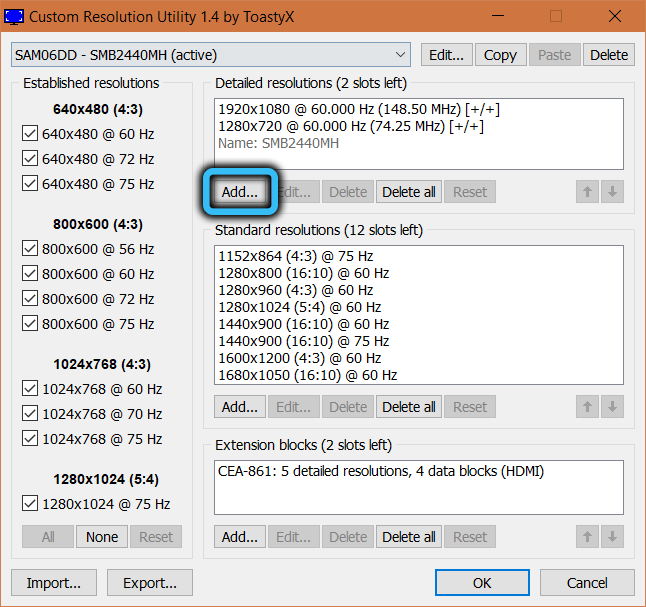
Для эффективного разгона монитора следует обратить внимание на его частоту обновления. Чем выше частота обновления, тем более плавным будет отображение движущихся объектов на экране. Оптимальная частота обновления составляет 60 Гц и выше.
Проверьте и настройте частоту обновления вашего монитора в настройках системы. Обычно это можно сделать через панель управления графической карты. Помните, что не все мониторы поддерживают высокие частоты обновления, поэтому убедитесь, что ваш монитор способен работать на заданной частоте.
После установки оптимальной частоты обновления вы заметите значительное улучшение качества изображения и плавности отображения на экране.
Очистка памяти графического адаптера
Очистка памяти графического адаптера может помочь улучшить производительность монитора. Для этого необходимо выполнить следующие шаги:
1. Закройте все открытые приложения и окна на компьютере.
2. Нажмите комбинацию клавиш Ctrl+Alt+Delete, чтобы открыть Диспетчер задач.
3. В Диспетчере задач найдите процесс графического адаптера (обычно это процесс с названием видеодрайвера) и щелкните правой кнопкой мыши на нем.
4. Выберите пункт «Завершить задачу» для завершения процесса графического адаптера.
5. После завершения процесса, подождите несколько секунд, чтобы память графического адаптера освободилась.
6. Перезагрузите компьютер, чтобы применить изменения и проверьте производительность монитора.
Обновление драйверов и ПО

Для улучшения производительности монитора важно обновлять драйверы и программное обеспечение. Обновленные драйверы помогут исправить ошибки, улучшить совместимость и повысить стабильность работы устройства.
Для обновления драйверов монитора можно воспользоваться специальными программами от производителей устройства или выполнить процесс вручную через менеджер устройств в операционной системе.
Обновление программного обеспечения, включая встроенное ПО монитора, также может улучшить рабочие характеристики и функциональность устройства.
Регулярное обновление драйверов и программного обеспечения поможет сохранить монитор в хорошем состоянии и получить доступ к новым функциям и улучшениям, выпущенным производителями.
