Windows 11 – долгожданная новинка от компании Microsoft, предлагающая улучшенный пользовательский интерфейс и ряд новых функций. Если вы хотите обновить свою операционную систему до Windows 11, следуйте данной инструкции.
1. Проверьте совместимость. Перед началом обновления убедитесь, что ваш компьютер соответствует минимальным требованиям, необходимым для корректной работы Windows 11.
2. Подготовьте бэкап. Прежде чем начать обновление, рекомендуется создать резервную копию всех важных файлов и данных на вашем компьютере, чтобы предотвратить потерю информации в случае неудачного обновления.
3. Запустите процесс обновления. Перейдите в настройки вашей текущей операционной системы, найдите раздел обновлений и запустите поиск обновлений. Если Windows 11 уже доступна для вашего устройства, следуйте инструкциям на экране для установки новой версии операционной системы.
Как обновить операционную систему Windows 11
1. Проверьте совместимость: Удостоверьтесь, что ваш компьютер соответствует системным требованиям Windows 11.
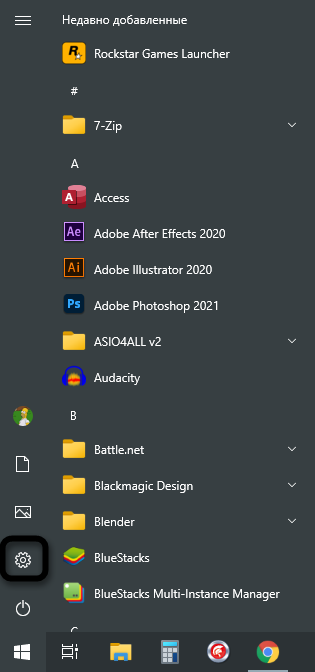
2. Откройте меню «Настройки»: Нажмите на значок «Пуск» и выберите «Настройки».
3. Перейдите в раздел «Обновление и безопасность»: В разделе «Настройки» выберите «Обновление и безопасность».
4. Начните обновление: Нажмите на кнопку «Проверить наличие обновлений» и дождитесь завершения поиска обновлений.
5. Установите Windows 11: Если обновление доступно, нажмите «Установить» и следуйте инструкциям на экране.
После успешного обновления перезагрузите компьютер, чтобы изменения вступили в силу. Теперь ваш компьютер обновлен до Windows 11!
Подготовка к обновлению
Предварительные шаги к обновлению системы до Windows 11 необходимы для гарантированного успешного процесса обновления. Важно следовать инструкциям внимательно и не пропускать этапы подготовки.
| 1. | Создайте резервную копию важных данных и файлов, чтобы обеспечить безопасность информации в случае возникновения неприятных ситуаций во время обновления. |
| 2. | Убедитесь, что ваш компьютер соответствует минимальным требованиям для Windows 11. Проверьте объем оперативной памяти, процессор и другие спецификации системы. |
| 3. | Отключите антивирусное программное обеспечение на время обновления, чтобы избежать возможных конфликтов с процессом обновления. |
Проверка совместимости компьютера
Перед обновлением до Windows 11 необходимо убедиться, что ваш компьютер соответствует минимальным требованиям для новой операционной системы. Для этого выполните следующие шаги:
- Проверьте наличие процессора, совместимого с Windows 11 (поддержка процессоров семейства Intel Core 8-го поколения и выше, AMD Ryzen 2000 и выше).
- Убедитесь, что ваш компьютер имеет не менее 4 ГБ оперативной памяти и 64 ГБ свободного места на жестком диске.
- Проверьте наличие поддержки UEFI, TPM версии 2.0 и Secure Boot в BIOS вашего устройства.
- Запустите специальную утилиту PC Health Check от Microsoft для проверки совместимости вашего компьютера с Windows 11.
После успешной проверки совместимости вы можете приступить к обновлению операционной системы до Windows 11.
Резервное копирование данных
Перед тем как обновить систему до Windows 11, необходимо обязательно сделать резервное копирование всех важных данных. Это позволит избежать потери информации в случае каких-либо проблем в процессе обновления.
Шаг 1: Подключите внешний жесткий диск или используйте облачное хранилище для сохранения копии ваших файлов и документов.
Шаг 2: Создайте папку на вашем устройстве и скопируйте туда все нужные данные: фотографии, видео, документы, установочные файлы программ.
Шаг 3: Убедитесь, что вся информация успешно скопирована и доступна для восстановления после обновления операционной системы.
Загрузка и установка Windows 11
Шаг 1: Перейдите на официальный сайт Microsoft и найдите раздел с загрузкой Windows 11.
Шаг 2: Щелкните по ссылке для загрузки Windows 11 и запустите загруженный файл.
Шаг 3: Следуйте инструкциям установщика Windows 11, выбирая желаемые параметры установки.
Шаг 4: Дождитесь завершения процесса установки и перезагрузите компьютер.
Шаг 5: После перезагрузки вы сможете наслаждаться новой операционной системой Windows 11.
Подключение к интернету
Для успешного обновления операционной системы Windows 11 необходимо обеспечить стабильное подключение к интернету. Воспользуйтесь проводным Ethernet-кабелем или подключитесь к беспроводной Wi-Fi сети.
Чтобы подключиться к Wi-Fi, найдите и выберите нужную сеть в списке доступных сетей, введите пароль (если необходимо) и подтвердите соединение.
Убедитесь, что скорость вашего интернет-соединения достаточна для загрузки обновлений Windows 11. Подключение к интернету обязательно для загрузки и установки обновлений системы.
Поиск и запуск обновлений
Для того чтобы обновить систему Windows 11, необходимо выполнить следующие шаги:
| 1. | Откройте настройки Windows, нажав на значок «Пуск» и выбрав «Настройки» или используя сочетание клавиш Win + I. |
| 2. | Выберите раздел «Обновление и безопасность». |
| 3. | Нажмите на кнопку «Поиск обновлений» для поиска доступных обновлений для вашей системы. |
| 4. | После завершения поиска, если обновления доступны, нажмите на кнопку «Установить» для запуска процесса установки обновлений. |
После завершения установки обновлений необходимо перезагрузить компьютер для применения изменений. Обновления помогут улучшить производительность и безопасность вашей системы Windows 11.
Дополнительные действия после обновления
После успешного обновления операционной системы до Windows 11 рекомендуется выполнить несколько дополнительных шагов для оптимизации работы системы и обеспечения безопасности данных.
1. Проверьте обновленные драйверы: Убедитесь, что все устройства на вашем компьютере работают корректно, обновите необходимые драйверы с официальных сайтов производителей.
2. Проверьте работу программ: Проверьте совместимость и работоспособность ваших установленных программ в новой операционной системе. Обновите их при необходимости.
3. Восстановите резервную копию данных: Сделайте резервную копию важных данных перед обновлением системы и убедитесь, что все данные на месте после обновления.
4. Установите антивирусное ПО: Обеспечьте безопасность своей системы, установив надежное антивирусное программное обеспечение на ваш компьютер.
5. Произведите настройку системы: Настройте новые функции и параметры Windows 11 в соответствии с вашими предпочтениями и потребностями.
После выполнения этих действий ваш компьютер будет готов к работе на новой операционной системе Windows 11 без проблем.
