В новой операционной системе Windows 11 пользователи обнаружили отсутствие привычного пункта «Требовать ввод имени пользователя и пароля». Это вызвало беспокойство у многих пользователей, так как без ввода учетных данных система становится менее защищенной. Однако, существует решение этой проблемы, которое позволяет вернуть этот важный параметр в настройках безопасности.
Способ восстановления пункта «Требовать ввод имени пользователя и пароля» в Windows 11:
1. Войдите в панель управления системой, нажав на значок «Пуск» в левом нижнем углу экрана.
2. В поисковой строке введите «Параметры безопасности» и выберите соответствующий пункт.
3. Далее откройте раздел «Автовход». В этом разделе вы найдете опцию «Требовать ввод имени пользователя и пароля».
Примечание: Обязательно убедитесь, что ваш компьютер защищен паролем и учетные данные не доступны посторонним лицам.
Отключение запроса имени пользователя и пароля при входе в Windows 11
Если вы хотите отключить запрос имени пользователя и пароля при входе в Windows 11, следуйте этим инструкциям:
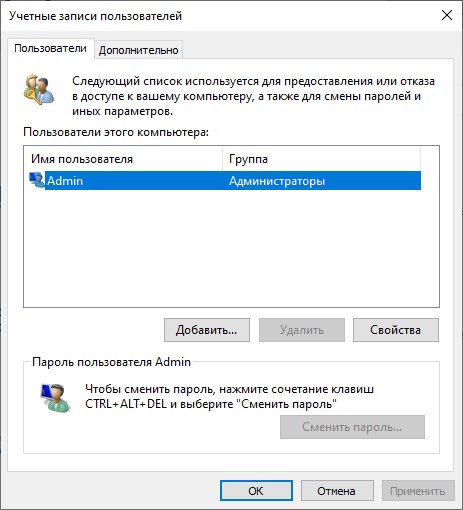
- Нажмите Win + R, чтобы открыть окно «Выполнить».
- Введите «netplwiz» и нажмите Enter.
- Снимите флажок с опции «Пользователи должны вводить имя пользователя и пароль».
- Нажмите «Применить». В появившемся окне введите свой пароль дважды для подтверждения.
- Нажмите «ОК» и перезагрузите компьютер.
Отключение требования имени пользователя и пароля в Windows 11
Для отключения требования ввода имени пользователя и пароля при запуске Windows 11 следуйте инструкциям:
- Нажмите клавиши Win + R для вызова окна «Выполнить».
- Введите команду «netplwiz» и нажмите Enter.
- Снимите флажок с опции «Пользователи должны вводить имя и пароль».
- Нажмите «Применить».
- Введите имя пользователя и пароль для автоматического входа.
- Нажмите «ОК».
Теперь при следующем запуске операционной системы Windows 11 будет автоматически произведен вход без необходимости ввода имени пользователя и пароля.
Как отменить запрос пароля в Windows 11
Если вы хотите отменить запрос пароля при входе в Windows 11, то можно воспользоваться следующей инструкцией:
| Шаг 1: | Нажмите Win + R, введите control userpasswords2 и нажмите Enter. |
| Шаг 2: | Снимите флажок с опции «Пользователи должны вводить имя и пароль». |
| Шаг 3: | Нажмите «Применить», и в появившемся окне введите пароль для вашей учетной записи. |
| Шаг 4: | Нажмите «ОК». |
После выполнения всех этих шагов Windows 11 больше не будет запрашивать ввод имени пользователя и пароля при запуске.
Переход в «Панель управления»
Для открытия «Панели управления» в Windows 11, вам необходимо выполнить следующие действия:
- Нажмите на кнопку «Пуск» в нижнем левом углу экрана (или используйте сочетание клавиш Win + X);
- В открывшемся меню выберите «Панель управления»;
- После этого откроется окно «Панель управления», где вы сможете настроить различные параметры вашей системы.
Теперь вы можете легко настраивать параметры системы Windows 11 через «Панель управления».
Выбор учетной записи

При запуске Windows 11 пользователь может выбрать учетную запись, которую он хочет использовать для входа в систему. В случае, если требуется ввод имени пользователя и пароля, на экране появится список доступных учетных записей. Пользователь может выбрать нужную учетную запись, ввести пароль и войти в систему.
Выбор учетной записи позволяет различным пользователям использовать один и тот же компьютер, под своими собственными учетными данными. Это обеспечивает отдельные настройки, приложения и файлы для каждого пользователя, что повышает удобство и безопасность использования операционной системы.
Снятие галочки с пункта «Требовать ввод пароля»
Для снятия требования ввода пароля при запуске Windows 11:
- Откройте меню «Пуск».
- Выберите «Настройки» (иконка шестеренки).
- Перейдите в раздел «Система».
- Выберите «Энергосбережение и сон».
- Нажмите на «Дополнительные настройки электропитания».
- В разделе «Пароль при возобновлении работы» выберите «Изменить настройки, недоступные в данный момент».
- Снимите галочку с пункта «Требовать пароль».
- Нажмите «Сохранить изменения».
Теперь при запуске Windows 11 не потребуется вводить пароль.
Варианты решения проблемы:
1. Перезагрузка системы: Попробуйте перезагрузить компьютер, иногда это помогает восстановить нормальное функционирование и запрос авторизации.
2. Проверка настройки безопасности: Убедитесь, что установлены правильные настройки безопасности, которые требуют ввода имени пользователя и пароля при входе в систему.
3. Проверка наличия вредоносных программ: Убедитесь, что ваш компьютер не заражен вредоносными программами, которые могут блокировать запрос авторизации.
4. Обновление операционной системы: Проверьте наличие обновлений для Windows 11, установите их, возможно, проблема была исправлена разработчиками.
5. Обратитесь к специалисту: Если проблема сохраняется, обратитесь к опытному специалисту по компьютерам для профессиональной диагностики и решения проблемы.
Установка дополнительного ПО
Чтобы улучшить безопасность вашей системы и обеспечить дополнительные функциональности, рекомендуется установить специализированное программное обеспечение.
Вот список рекомендуемого ПО для улучшения защиты компьютера:
- Антивирусное программное обеспечение – обеспечит защиту от вредоносных программ и вирусов.
- Фаервол – может помочь в обеспечении безопасности сети и блокировании нежелательных соединений.
- Антишпионское ПО – поможет выявить и удалить шпионское ПО, следящее за вашей активностью в сети.
Необходимо устанавливать ПО только с официальных и проверенных источников, чтобы избежать возможных угроз.
