Один из ключевых аспектов поддержки и оптимизации работы компьютера под управлением ОС Windows 10 – это правильная установка и обновление драйверов. Драйверы являются программным обеспечением, которое обеспечивает взаимодействие между железом компьютера и операционной системой, таким образом, они имеют решающее значение для стабильной работы всех компонентов ПК. Однако поиск, загрузка и установка драйверов вручную может быть не только трудоемким процессом, но и требовать дополнительных знаний.
Существует удобный способ автоматизировать эту процедуру и обеспечить актуальность всех необходимых драйверов на вашем компьютере под управлением Windows 10. Автоматическая установка драйверов позволяет значительно упростить обслуживание ПК, экономя время и силы пользователя. В данной статье мы рассмотрим несколько способов автоматической установки драйверов на Windows 10, которые помогут вам поддерживать вашу систему в актуальном и работоспособном состоянии.
Как автоматически установить драйвера на Windows 10
Установка драйверов на Windows 10 может быть утомительным процессом, особенно если у вас много устройств. Однако существует способ автоматизировать эту задачу, чтобы не тратить время на поиск и установку каждого драйвера вручную.
Для автоматической установки драйверов на Windows 10 вы можете воспользоваться инструментами, такими как «Device Manager», «Windows Update» или сторонними программами, например, «Driver Booster» или «DriverPack Solution».
1. Device Manager: откройте меню «Пуск», найдите «Device Manager» и выберите нужное устройство. Правый клик по нему, выберите «Обновить драйвер», а затем «Поиск обновлений автоматически».
2. Windows Update: проверьте наличие обновлений Windows, так как операционная система может самостоятельно загружать и устанавливать драйвера для устройств.
3. Driver Booster: скачайте и установите программу Driver Booster, запустите сканирование системы и дождитесь завершения. Программа автоматически найдет и установит недостающие драйвера.
4. DriverPack Solution: скачайте и установите программу, запустите «DriverPack Online» и дождитесь загрузки необходимых драйверов. Программа автоматически установит их на вашем компьютере.
Выбрав подходящий способ, вы сможете автоматически установить драйвера на Windows 10 без лишних усилий и переживаний. Берегите свое время и делайте процесс обновления драйверов более эффективным!
Использование встроенных средств Windows
| Шаг 1: | Нажмите правой кнопкой мыши на кнопку «Пуск» и выберите «Управление устройствами». |
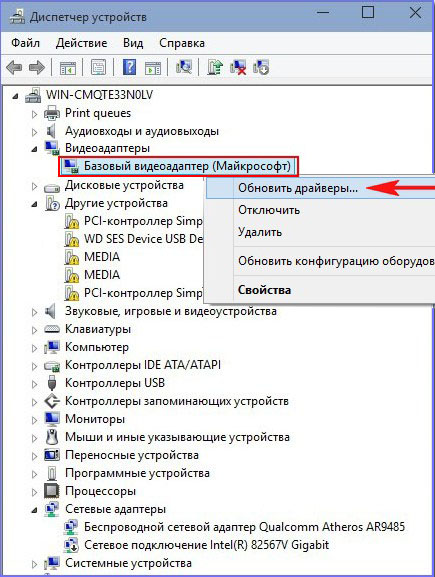
| Шаг 2: | В разделе «Устройства» найдите нужное устройство, нажмите правой кнопкой мыши на него и выберите «Обновить драйвер». |
| Шаг 3: | Выберите «Автоматический поиск обновленного ПО драйвера». Windows 10 автоматически начнет поиск и установку необходимых драйверов. |
Установка драйверов через Центр обновления Windows

Чтобы воспользоваться Центром обновления Windows, выполните следующие шаги:
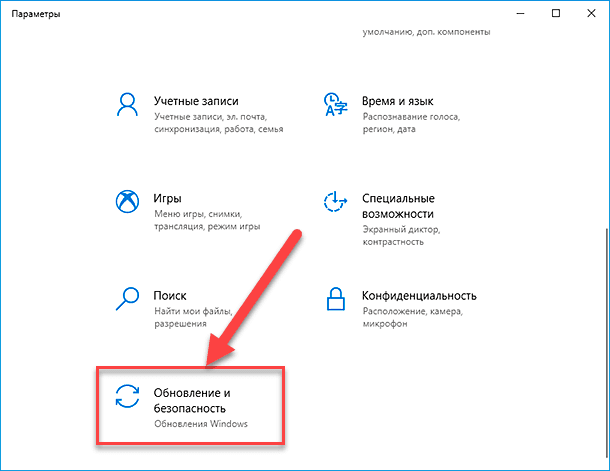
- Откройте Центр обновления Windows. Для этого перейдите в «Параметры» > «Обновление и безопасность» > «Windows Update».
- Нажмите на «Проверить наличие обновлений». Windows начнет сканировать вашу систему на наличие доступных драйверов.
- Установите предлагаемые обновления. Если Центр обновления предложит установить новые драйверы, просто нажмите на кнопку «Установить».
После завершения установки драйверов возможно потребуется перезагрузить компьютер. После перезагрузки проверьте работу оборудования, для которого были установлены драйверы, чтобы убедиться, что все функционирует корректно.
Поиск и установка драйверов через Диспетчер устройств
1. Откройте Диспетчер устройств: нажмите Win + X, затем выберите «Диспетчер устройств» из списка.
2. Найдите устройство, для которого нужен драйвер: раскройте соответствующие категории устройств и найдите нужное устройство.
3. Обновите драйвер устройства: щелкните правой кнопкой мыши на устройстве, затем выберите «Обновить драйвер». Выберите «Автоматический поиск обновлений драйвера» и следуйте инструкциям на экране.
После завершения процесса обновления драйверов компьютер может потребовать перезагрузку. После этого проверьте, что устройство работает корректно.
Использование специализированных программ
Автоматическая установка драйверов на Windows 10 возможна с помощью специальных программ, которые упрощают и ускоряют весь процесс. Такие программы сканируют вашу систему, определяют отсутствующие драйвера и предлагают загрузить и установить их автоматически.
Одной из таких программ является Driver Booster от компании IObit. После установки и запуска программы, она проведет сканирование вашей системы и предложит обновить драйверы для устройств, которым это необходимо. Достаточно лишь подтвердить установку и программа сама загрузит и установит нужные драйверы.
DriverPack Solution также предоставляет возможность автоматической установки драйверов на Windows 10. Программа сама определит совместимые драйверы для вашей системы и выполнит необходимые действия для обновления.
Использование специализированных программ упрощает процесс установки драйверов на Windows 10 и помогает поддерживать вашу систему в актуальном состоянии.
Установка драйверов с помощью Driver Booster
- Загрузите и установите Driver Booster на ваш компьютер.
- Запустите программу и нажмите кнопку «Сканировать», чтобы обнаружить устаревшие драйверы.
- После завершения сканирования, выберите драйверы, которые вы хотите обновить, и нажмите кнопку «Обновить».
- Дождитесь завершения процесса установки драйверов и перезагрузите компьютер, если это необходимо.
С помощью Driver Booster вы сможете быстро обновить все необходимые драйверы на вашем компьютере и улучшить его производительность.
Автоматическая установка драйверов с помощью DriverPack Solution
- Скачайте и установите программу DriverPack Solution с официального сайта разработчика.
- Запустите программу и дождитесь выполнения сканирования вашей системы на наличие устройств без установленных драйверов.
- Выберите необходимые драйверы из списка предложенных программой и нажмите кнопку «Установить».
- Подождите, пока программа автоматически загрузит и установит выбранные драйверы на вашем компьютере.
- После завершения установки перезагрузите компьютер для применения изменений.
Теперь ваш компьютер должен быть полностью готов к работе с установленными драйверами благодаря простому и быстрому процессу автоматической установки с помощью программы DriverPack Solution.
Использование официальных ресурсов производителей устройств

Если вы хотите установить драйверы на Windows 10 автоматически, рекомендуется использовать официальные ресурсы производителей устройств. Это гарантирует, что вы получите самые актуальные и совместимые драйверы для вашего устройства.
Для начала посетите веб-сайт производителя вашего устройства: например, сайт NVIDIA, AMD, Intel и т. д. На сайте обычно есть раздел «Поддержка» или «Драйверы и загрузки». В этом разделе вы сможете найти необходимые драйверы для своего устройства.
Выберите модель вашего устройства и операционную систему (в данном случае Windows 10). Скачайте драйверы и запустите установку, следуя инструкциям на экране. После установки перезагрузите компьютер, чтобы изменения вступили в силу.
Использование официальных ресурсов производителей устройств обеспечит стабильную работу вашего оборудования и увеличит его производительность.
Скачивание и установка драйверов с сайта производителя

Если вы знаете производителя устройства и модель нужного драйвера, вы можете скачать его с официального сайта производителя. Для этого:
- Откройте браузер и перейдите на сайт производителя вашего устройства.
- Найдите раздел поддержки или загрузки драйверов на сайте.
- Выберите нужную модель устройства и операционную систему (Windows 10) для скачивания соответствующего драйвера.
- Скачайте драйвер на ваш компьютер.
- Запустите загруженный файл и следуйте инструкциям установщика для установки драйвера.
После установки драйвера перезагрузите компьютер, чтобы изменения вступили в силу. После этого ваше устройство должно работать корректно с операционной системой Windows 10.
