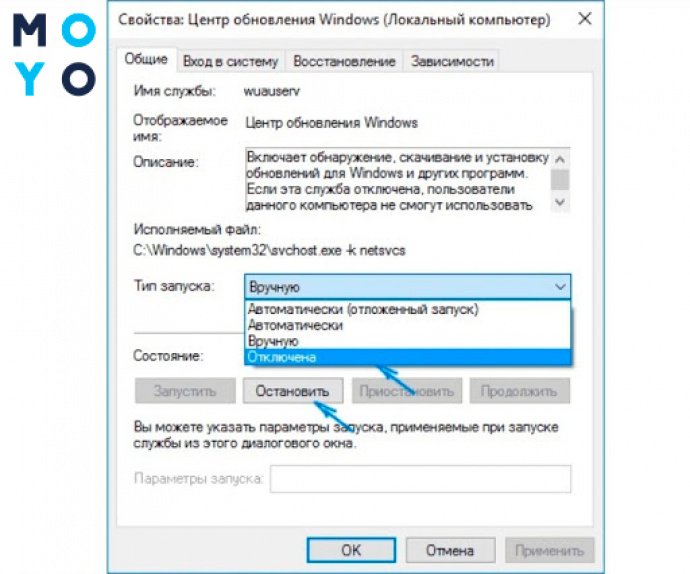
Центр обновления Windows — это инструмент, который помогает пользователям Windows получать последние обновления и исправления для своей операционной системы. Однако, иногда могут возникнуть проблемы, связанные с центром обновления, и в таких случаях может потребоваться сбросить его настройки.
Сброс Центра обновления Windows может помочь восстановить его работу и исправить ошибки, возникшие в процессе обновления системы. Для этого существует несколько методов, которые можно использовать в зависимости от версии Windows.
В этой статье мы рассмотрим различные способы сброса Центра обновления Windows на компьютере и поможем вам вернуть его к исправной работе. Ознакомьтесь с инструкциями ниже, чтобы узнать, как можно выполнить сброс и устранить проблемы с обновлениями операционной системы.
Как сделать сброс Центра обновления Windows
Шаг 1: Запустите Центр обновления Windows. Для этого нажмите клавиши Win + R, введите «ms-settings:windowsupdate» и нажмите Enter.
Шаг 2: Перейдите в раздел «Отображение и установка доступных обновлений».
Шаг 3: Нажмите на кнопку «Сбросить Центр обновления».
Шаг 4: Подтвердите выбор сброса, нажав «Сброс».
Шаг 5: Закройте Центр обновления и перезагрузите компьютер.
Подготовка к сбросу Центра обновления
Прежде чем начать процесс сброса Центра обновления Windows, необходимо выполнить несколько подготовительных шагов:
- Создайте резервную копию всех важных данных на компьютере, чтобы избежать их потери в случае непредвиденных проблем.
- Убедитесь, что у вас есть доступ к учетной записи с правами администратора, так как для выполнения сброса Центра обновления это необходимо.
- Запустите Центр обновления Windows и убедитесь, что все активные задачи и загруженные обновления завершены, чтобы избежать потери данных или сбоев в процессе сброса.
После выполнения этих шагов вы будете готовы к выполнению сброса Центра обновления Windows без лишних проблем.
Проверка подключения к интернету
Для успешного сброса Центра обновления Windows необходимо обеспечить стабильное подключение к интернету. Проверьте, что ваш компьютер подключен к сети Wi-Fi или кабельному интернету.
Шаги:
- Убедитесь, что роутер или модем работает исправно и подключен к электропитанию.
- Проверьте настройки сети на вашем компьютере и убедитесь, что Wi-Fi или сетевой кабель подключены правильно.
- Откройте браузер и попробуйте открыть несколько веб-страниц, чтобы убедиться в том, что интернет-соединение работает стабильно.
Если проблема с подключением к интернету остается, обратитесь к вашему поставщику услуг интернета для получения дополнительной помощи.
Проведение резервного копирования данных
Для того чтобы убедиться, что ваши данные не пропадут при сбросе Центра обновления Windows, необходимо сделать резервное копирование. Существует несколько способов сделать это, вот некоторые из них:
- Использование облачного хранилища, такого как Google Drive, Dropbox, OneDrive и другие. Загрузите ваши важные файлы на облачное хранилище, чтобы иметь к ним доступ из любого устройства.
- Использование внешних накопителей, таких как USB флешки, внешние жесткие диски и т.д. Перенесите важные данные на внешний накопитель для безопасного хранения.
- Создание резервной копии на компьютере или сервере. Используйте специальные программы для создания резервных копий данных на вашем устройстве.
Выберите наиболее подходящий для вас способ резервного копирования данных и следуйте инструкциям для сохранения ваших файлов и информации перед сбросом Центра обновления Windows.
Выполнение сброса Центра обновления
Чтобы выполнить сброс Центра обновления Windows, нужно следовать этим простым шагам:
1. Запустите Центр обновления, нажав Win + I и выбрав «Обновление и безопасность».
2. Перейдите в раздел «Общие» и найдите «Сброс Центра обновления».
3. Нажмите на кнопку «Сбросить», чтобы начать процесс сброса.
4. Подтвердите свой выбор и дождитесь завершения процесса.
После выполнения этих шагов Центр обновления будет сброшен до начального состояния, и вы сможете начать его конфигурирование заново.
Открытие Панели управления
Для открытия Панели управления в Windows выполните следующие действия:
- Нажмите на кнопку «Пуск» в левом нижнем углу экрана.
- Выберите «Панель управления» в меню «Пуск».
- Панель управления откроется, и вы сможете управлять различными параметрами и настройками вашей системы.
Нахождение и запуск Центра обновления
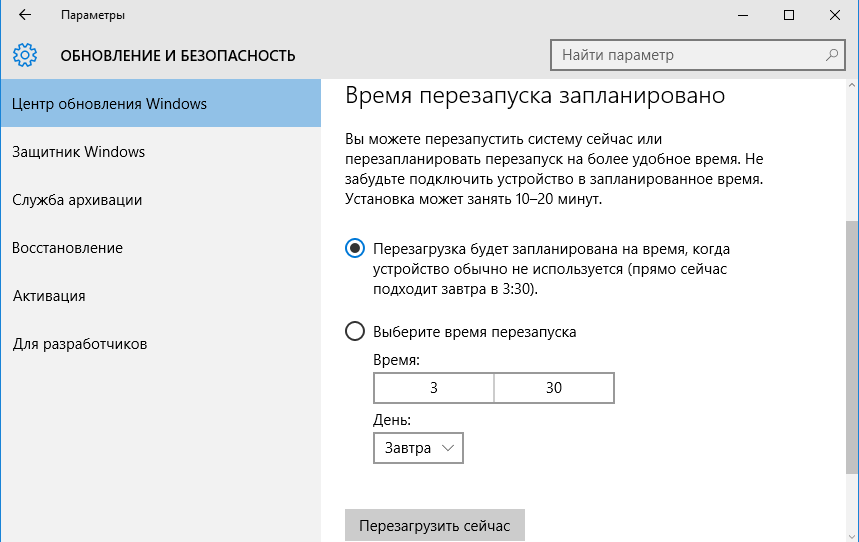
Центр обновления Windows находится в системных настройках операционной системы. Для того чтобы его запустить, следуйте этим простым инструкциям:
1. Нажмите на кнопку Пуск в левом нижнем углу экрана.
2. Введите в поисковой строке «Центр обновления» и нажмите Enter.
3. В появившемся меню выберите «Центр обновления Windows».
После этого Центр обновления Windows откроется, и вы сможете получить доступ к настройкам и проверить наличие обновлений для вашей операционной системы.
Выбор опции сброса настроек

- Зайдите в раздел «Настройки» Центра обновления Windows.
- Выберите «Обновление и безопасность».
- Перейдите на вкладку «Восстановление».
- В разделе «Сброс этого ПК» выберите подходящую опцию:
- Выберите «Сохранить мои файлы», чтобы сохранить личные данные.
- Выберите «Удалить все», чтобы полностью стереть данные.
