
Сбросить операционную систему Windows до заводских настроек может быть необходимо по разным причинам – от устранения проблем с работоспособностью до подготовки компьютера к продаже или передаче другому человеку. Процедура сброса позволяет вернуть операционную систему к начальному состоянию, удалив все данные пользователей и программ, сохраняя лишь стандартные установки.
Существует несколько способов сброса Windows до заводских настроек — один из них – используя командную строку. В этой статье мы рассмотрим, как выполнить сброс операционной системы с помощью инструментов командной строки. При этом необходимо иметь в виду, что процедура сброса удалит все данные с диска системы, поэтому перед выполнением рекомендуется создать резервные копии важных файлов и папок.
Подготовка к сбросу Windows на заводские настройки
Перед тем как начать процесс сброса операционной системы Windows на заводские настройки через командную строку, необходимо выполнить несколько подготовительных шагов:
1. Сделайте резервное копирование всех важных данных, так как процесс сброса полностью очистит жесткий диск и удалит все файлы.
2. Проверьте, что у вас есть права администратора на компьютере.
3. Убедитесь, что у вас есть доступ к интернету и необходимые драйверы для вашего устройства.
4. Подготовьте установочный диск или загрузочный USB-накопитель с образом Windows, если требуется.
Проверка важных данных на жестком диске
Прежде чем сбросить Windows на заводские настройки, следует убедиться, что все важные данные сохранены и перенесены на другие носители.
Для этого рекомендуется выполнить следующие шаги:
- Создать резервные копии всех важных файлов, документов, фотографий и другой информации на внешний жесткий диск, облачное хранилище или другое устройство хранения данных.
- Проверить, что все необходимые программы, лицензии и ключи активации сохранены в надежном месте. При необходимости, сделать копии этих данных.
- Убедиться, что все закладки в браузере, пароли от важных аккаунтов, иные личные данные сохранены и защищены.
- Проверить, что на компьютере нет оставленных файлов или данных, которые могут быть потеряны при сбросе настроек.
Создание резервной копии на внешний носитель
Для создания резервной копии на внешний носитель в командной строке Windows можно воспользоваться утилитой wbadmin.
Шаг 1: Подключите внешний носитель к компьютеру и убедитесь, что он распознан операционной системой.
Шаг 2: Откройте командную строку от имени администратора.
Шаг 3: Введите команду для создания резервной копии на внешний диск:
wbadmin start backup -backupTarget:здесь_указать_путь_ко_внешнему_диску -include:C: -allCritical -quiet
В данной команде:
— -backupTarget: указывает путь к внешнему диску, куда будет сохранена резервная копия;
— -include: указывает диск (C: в данном случае), который нужно включить в резервную копию;
— -allCritical: включает в резервную копию все критические тома системы;
— -quiet: команда выполнится без запроса подтверждения.
Шаг 4: Дождитесь завершения процесса создания резервной копии. После этого можно отключить внешний диск.
Теперь у вас есть созданная резервная копия на внешнем носителе, которую можно использовать для восстановления системы в случае необходимости.
Перенос данных на облачное хранилище
Перенос данных на облачное хранилище может быть удобным способом сохранить свои файлы перед сбросом Windows на заводские настройки. Следуйте этим шагам, чтобы безопасно скопировать свои данные на облачное хранилище:
- Выберите надежное облачное хранилище, такое как Google Drive, Dropbox, или OneDrive.
- Установите приложение облачного хранилища на свой компьютер и войдите в свой аккаунт.
- Выберите файлы и папки, которые хотите сохранить, и синхронизируйте их с облачным хранилищем.
- Убедитесь, что все данные успешно загружены в облако, и проверьте доступ к ним через веб-интерфейс.
После того, как вы перенесли данные на облачное хранилище, вы можете смело сбросить Windows на заводские настройки, зная, что ваши файлы в безопасности и доступны из любого устройства.
Выполнение сброса в командной строке Windows
Сброс Windows до заводских настроек можно выполнить с помощью командной строки. Для этого необходимо выполнить следующие шаги:
- Запустите командную строку от имени администратора. Для этого нажмите Win + X и выберите «Командная строка (администратор)».
- Введите команду
systemresetи нажмите Enter. - В появившемся окне выберите «Удаление всего» и следуйте инструкциям мастера сброса.
- После завершения процесса компьютер будет перезагружен, и Windows будет сброшен до заводских настроек.
Запуск командной строки от имени администратора
Для запуска командной строки от имени администратора в Windows вам необходимо:
1. Нажмите правой кнопкой мыши на значок «Пуск» (или нажмите клавиши Win + X) и выберите «Windows PowerShell (администратор)».
2. Если вы используете старый интерфейс командной строки cmd.exe, то правой кнопкой мыши кликните на значке «Пуск» и выберите «Командная оболочка (администратор)».
После выполнения этих действий командная строка будет запущена с правами администратора, что позволит вам выполнять операции, требующие повышенных привилегий.
Поиск команды для сброса
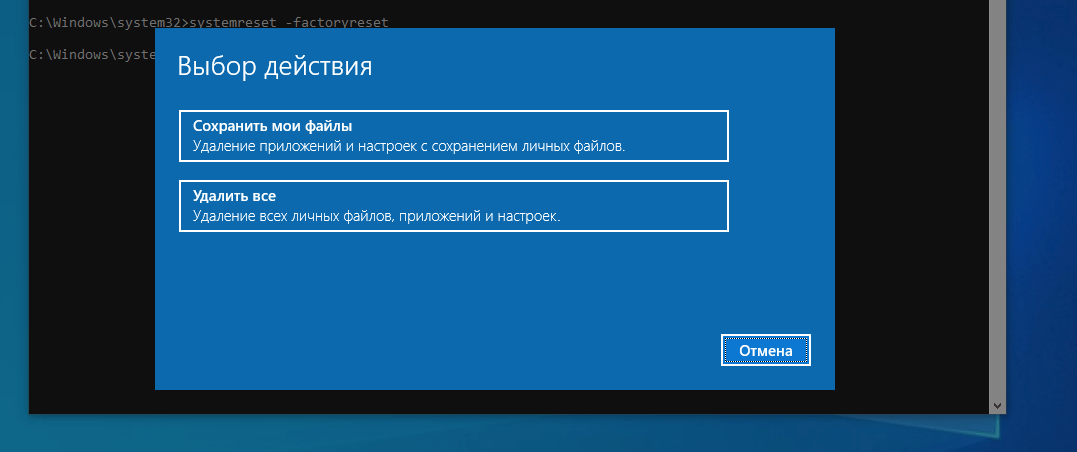
Прежде чем начать процесс сброса Windows на заводские настройки через командную строку, необходимо найти соответствующую команду. Для этого можно воспользоваться инструментами поиска операционной системы.
В Windows 10 можно использовать поиск по меню «Пуск» или встроенный поиск в приложении «Настройки». Введите ключевые слова, такие как «сброс», «восстановление», «настройки», чтобы найти соответствующий раздел.
Также можно обратиться к документации Microsoft или провести поиск в интернете, используя поисковую систему или форумы для пользователей Windows. Обычно документация содержит информацию о командах и способах сброса операционной системы.
| Препарировка ПК | Подготовка ПК к сбросу |
| Поиск команды | Выполнение сброса Windows |
Ввод нужной команды для сброса
После выбора опции «Отладка Windows» и входа в командную строку, вам необходимо ввести следующую команду для сброса операционной системы:
systemreset
После ввода данной команды нажмите клавишу Enter и подождите, пока процесс сброса завершится.
После сброса Windows на заводские настройки
После успешного сброса Windows на заводские настройки у вас будет чистая операционная система, подобно новому компьютеру. Однако, такой шаг приведет к удалению всех ваших личных данных, программ и настроек, поэтому перед сбросом рекомендуется сделать резервную копию всех важных файлов.
После сброса установите все необходимые программы заново и восстановите личные файлы из резервной копии. Также необходимо обновить операционную систему и всех установленные программы до последних версий, чтобы обеспечить безопасность и оптимальную работу компьютера.
Будьте внимательны при настройке новоустановленной системы и следите за ее работой, чтобы избежать проблем и обеспечить стабильную работу вашего устройства.
