После обновления операционной системы Windows, старая версия системы может сохраниться в папке с названием Windows.old. Это занимает дополнительное место на диске и может быть не нужно пользователям. Удаление папки Windows.old поможет освободить диск и улучшить производительность системы.
Однако, удаление папки Windows.old требует определенных действий, чтобы избежать нежелательных последствий. В данной статье рассмотрим несколько способов удаления папки Windows.old, чтобы вы могли выбрать наиболее удобный и безопасный способ для вашей системы.
Будьте внимательны при выполнении шагов по удалению папки Windows.old, чтобы избежать потери важных данных или нежелательных проблем с операционной системой. Выберите подходящий метод и следуйте инструкциям внимательно, чтобы добиться успешного удаления папки Windows.old на вашем компьютере.
Как удалить папку Windows.old [Как сделать kaksdelat]
Удаление папки Windows.old может освободить ценное пространство на вашем жестком диске после обновления операционной системы Windows. Вот как это сделать:
- Откройте Проводник Windows (Windows Explorer).
- Перейдите в диск C:, где обычно хранится ваша система Windows.
- Найдите папку Windows.old и выделите ее.
- Щелкните правой кнопкой мыши на папке Windows.old и выберите «Удалить».
- Подтвердите удаление папки Windows.old.
После завершения этого процесса папка Windows.old будет удалена, освободив место на вашем жестком диске.
Инструкция по удалению папки Windows.old
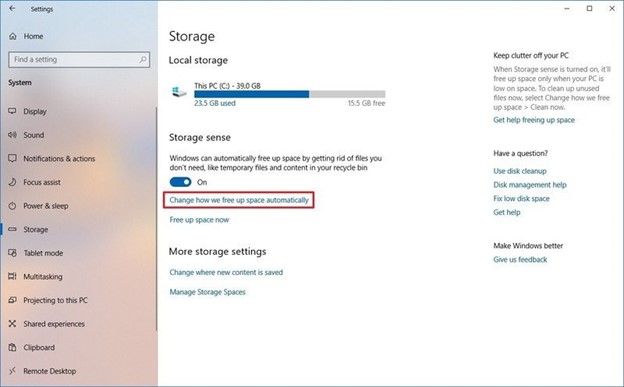
Папка Windows.old содержит резервные копии предыдущей установки Windows и может занимать много места на диске. Чтобы удалить эту папку, выполните следующие шаги:
- Откройте Проводник (Windows Explorer).
- Перейдите в раздел «Этот компьютер».
- Выберите диск, на котором находится папка Windows.old.
- Нажмите правой кнопкой мыши на выбранный диск и выберите «Свойства».
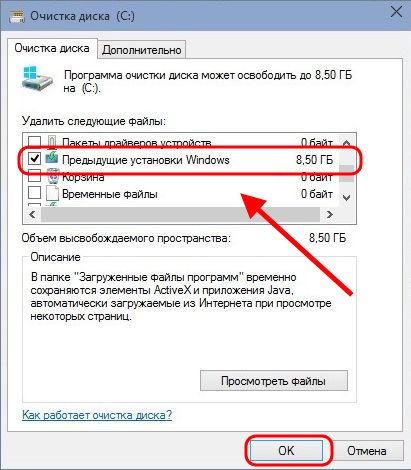
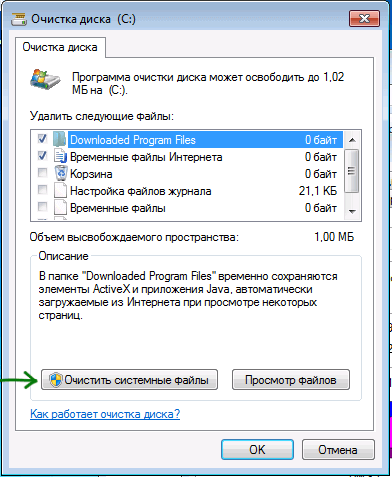
- Перейдите на вкладку «Общее» и нажмите кнопку «Очистка диска».
- Нажмите кнопку «Очистить системные файлы».
- Найдите и отметьте опцию «Предыдущие версии Windows» и нажмите «OK».
- Подтвердите удаление папки Windows.old.
- Дождитесь завершения процесса удаления.
После завершения этих шагов папка Windows.old будет удалена, освободив место на вашем диске.
Шаг 1: Откройте файловый проводник
1. Нажмите на значок «Пуск» в левом нижнем углу экрана.
2. В поисковой строке введите «Проводник» и нажмите Enter.
3. Откроется окно «Проводник».
Найдите раздел C:\ на вашем компьютере
Шаг 1: Откройте проводник (Windows Explorer) на вашем компьютере.
Шаг 2: В левой части окна проводника найдите и щелкните на разделе «Этот компьютер» или «Мой компьютер».
Шаг 3: В списке доступных разделов найдите и щелкните на разделе с названием «Local Disk (C:)» или «Диск (C:)».
Откройте папку Windows.old
Для начала процесса удаления папки Windows.old вам необходимо открыть ее.
Шаги по открытию папки Windows.old:
- Нажмите клавишу Win + E, чтобы открыть проводник.
- Найдите диск, на котором установлена операционная система (обычно диск C).
- Дважды щелкните на нем и откроется содержимое диска.
- Найдите папку Windows.old среди списка папок и дважды щелкните на ней, чтобы открыть ее.
Шаг 2: Удалите папку Windows.old

Чтобы удалить папку Windows.old, откройте Проводник Windows (Windows Explorer) и найдите папку Windows.old на вашем диске C. Выделите папку Windows.old, щелкните правой кнопкой мыши и выберите опцию «Удалить». Подтвердите удаление и дождитесь завершения процесса удаления. После этого папка Windows.old будет удалена с вашего компьютера, освобождая место на диске.
Выделите папку Windows.old

Для удаления папки Windows.old необходимо выполнить ряд действий. Данная папка обычно содержит файлы и данные предыдущей версии операционной системы Windows. Важно помнить, что удаление папки Windows.old нельзя отменить, поэтому перед началом процесса рекомендуется создать резервную копию всех важных данных.
1. Откройте Панель управления.
2. Выберите «Система и безопасность».
3. Далее выберите «Администрирование».
4. Нажмите на «Очистка диска» рядом с диском, на котором хранится папка Windows.old.
5. Кликните на кнопку «Очистить системные файлы».
6. Найдите и поставьте галочку напротив «Предыдущие установки Windows» или «Предыдущие версии Windows».
7. Нажмите «ОК» и подтвердите удаление файлов.
8. Дождитесь завершения процесса удаления папки Windows.old.
После выполнения этих шагов папка Windows.old будет удалена с вашего компьютера.
Нажмите правой кнопкой мыши на папку Windows.old и выберите «Удалить»
Для удаления папки Windows.old на вашем компьютере, наведите курсор мыши на эту папку.
Затем нажмите правой кнопкой мыши на папке Windows.old. В появившемся контекстном меню выберите «Удалить».
После этого подтвердите удаление папки Windows.old, следуя инструкциям на экране.
