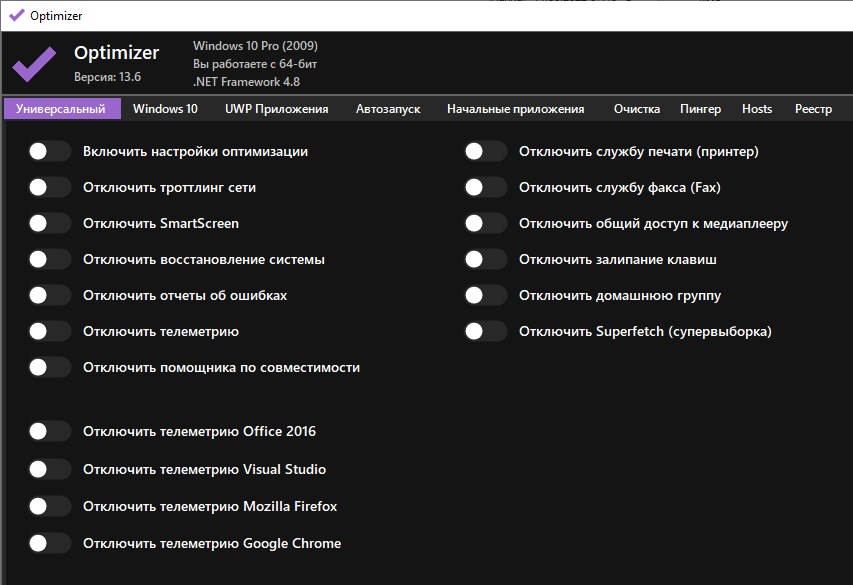
Windows 10 – это одна из самых популярных операционных систем, которая предлагает широкие возможности пользовательской настройки. Для тех, кто стремится добиться максимальной производительности и удобства работы на ПК под управлением Windows 10, существует инструмент под названием Ultimate Windows Tweaker.
Этот программный инструмент позволяет пользователю вносить разнообразные изменения в операционную систему, включая отключение и включение различных функций, настройку параметров безопасности, улучшение производительности и многое другое. В данной статье мы рассмотрим основные возможности и функции Ultimate Windows Tweaker для оптимизации Windows 10.
Начнем с обзора основных функций утилиты, которая поможет вам настроить операционную систему под свои потребности и предпочтения, улучшив таким образом опыт работы с ПК.
Настройка, оптимизация и управление Windows 10
Основные функции Ultimate Windows Tweaker включают:
- Настройку параметров работы ОС
- Оптимизацию производительности
- Управление функциями Windows 10
С помощью Ultimate Windows Tweaker вы можете легко включать и отключать различные функции ОС, настраивать интерфейс, управлять безопасностью и приватностью. Этот инструмент предоставляет широкие возможности для тонкой настройки системы под ваши нужды.
Настраивайте, оптимизируйте и управляйте своей системой Windows 10 с помощью Ultimate Windows Tweaker!
Улучшение производительности

Для повышения производительности Windows 10 с помощью Ultimate Windows Tweaker можно выполнить следующие действия:
| 1. | Отключить ненужные службы и запланированные задачи, которые замедляют работу системы. Можно обратить внимание на службы, связанные с обновлением и шпионажем. |
| 2. | Оптимизировать автозагрузку программ. Убрав лишние приложения из автозагрузки, можно ускорить запуск Windows 10 и снизить нагрузку на систему. |
| 3. | Настроить параметры энергосбережения. Выбрав оптимальные настройки для производительности на портативных компьютерах или для экономии заряда на ноутбуках, можно улучшить работу Windows 10. |
| 4. | Оптимизировать параметры системы, удалив ненужные анимации и эффекты или отключив службы, ухудшающие производительность компьютера. |
Отключение служб Windows: Простые шаги
Отключение ненужных служб Windows может повысить производительность вашей системы, освободить ресурсы и улучшить ее общую стабильность. Ниже приведены простые шаги по отключению служб Windows:
- Откройте приложение Ultimate Windows Tweaker
- Выберите вкладку «Customization»
- Перейдите в раздел «Service Manager»
- Выберите службу, которую хотите отключить
- Щелкните по переключателю «Enable» рядом с выбранной службой, чтобы отключить ее
- При необходимости перезапустите компьютер для применения изменений
Оптимизация автозагрузки приложений

В Ultimate Windows Tweaker вы можете легко настроить автозагрузку приложений, чтобы ускорить загрузку Windows 10. Запустите программу, перейдите в раздел «Автозагрузка» и отключите ненужные или ресурсоемкие программы, которые автоматически запускаются при загрузке системы. Это позволит сократить время загрузки Windows, освободить ресурсы компьютера и улучшить его производительность.
Управление системными настройками
В меню приложения вы найдете разделы для работы с различными настройками, такими как безопасность, интерфейс, сеть, производительность и многое другое. Здесь можно настроить параметры безопасности, изменить отображение интерфейса, оптимизировать работу сети, улучшить производительность и сделать многое другое.
При использовании Ultimate Windows Tweaker обязательно следите за изменениями, которые вы вносите, чтобы не нарушить работоспособность системы. Настройки могут быть отредактированы в любое время, что позволяет быстро изменить параметры в зависимости от текущих потребностей.
Изменение параметров реестра Windows 10

Параметры реестра Windows играют важную роль в настройке операционной системы. В Ultimate Windows Tweaker у вас есть возможность изменять эти параметры для оптимизации работы Windows 10.
- Откройте раздел «Реестр» в программе Ultimate Windows Tweaker.
- Выберите нужный параметр из списка и отметьте его галочкой для включения или снимите галочку для отключения.
- Сохраните изменения и перезагрузите операционную систему для их применения.
Включение или отключение функций Windows через Ultimate Windows Tweaker

Ultimate Windows Tweaker предоставляет возможность активировать или деактивировать различные функции операционной системы Windows 10 для оптимизации работы компьютера. Для этого просто выберите нужные опции в соответствующих разделах приложения и выполните необходимые действия.
Некоторые из функций, которые можно включить или выключить с помощью Ultimate Windows Tweaker, включают в себя управление отображением системных уведомлений, настройку работы реестра Windows, оптимизацию интерфейса и многие другие настройки, которые позволят вам настроить вашу операционную систему под свои потребности.
Помните, что при внесении изменений в функции Windows с помощью Ultimate Windows Tweaker следует быть осторожным и внимательным, чтобы избежать нежелательных последствий для работы вашего компьютера.
