
Google Ассистент — это умный помощник от Google, который облегчает взаимодействие с устройством на базе Android. Он способен решать множество задач, но иногда пользователи могут захотеть отключить его по различным причинам.
Отключение Google Ассистента не сложно, но процесс может немного отличаться в зависимости от версии Android на вашем устройстве. В этой статье мы расскажем о различных способах отключить Google Ассистент и обеспечить приватность своих данных.
Следуйте инструкциям ниже, чтобы узнать, как отключить Google Ассистент на своем Android-устройстве и настроить его работу в соответствии с вашими предпочтениями.
Отключение Google Ассистент на Android: шаги и настройки
Google Ассистент представляет собой удобный инструмент для помощи пользователям, но иногда возникает необходимость отключить его. Вот простые шаги и настройки для отключения Google Ассистента на Android:
1. Откройте приложение Google на вашем устройстве Android.
2. Нажмите на значок профиля в верхнем правом углу экрана.
3. Выберите «Настройки» в выпадающем меню.
4. Прокрутите вниз и найдите раздел «Голосовое управление».
5. Нажмите на «Голосовое управление» и отключите переключатель напротив «Google Ассистент».
Теперь Google Ассистент будет отключен на вашем устройстве Android, и вы можете вернуться к его использованию в любое время, повторив эти шаги и включив переключатель обратно.
Отключение в настройках устройства
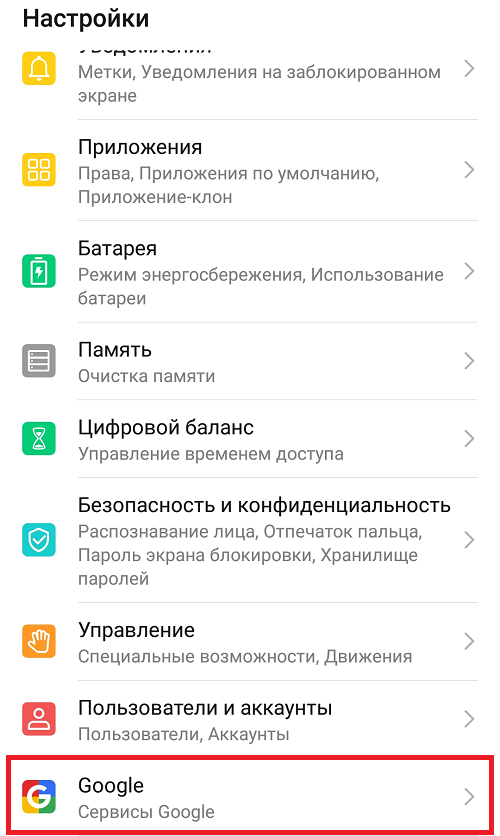
Для отключения Google Ассистента на Android вам нужно выполнить следующие шаги:
- Откройте настройки устройства.
- Выберите «Система» или «Общее управление».
- Нажмите на «Язык и ввод».
- Выберите «Метод ввода».
- Найдите Google Ассистент в списке и нажмите на него.
- Отключите переключатель Google Ассистента.
Теперь Google Ассистент будет отключен на вашем Android устройстве.
Найти раздел «Приложения и уведомления»
Для отключения Google Ассистента на устройстве Android необходимо пройти в раздел «Приложения и уведомления». Для этого следуйте инструкциям:
| 1. | Откройте настройки устройства Android. |
| 2. | Прокрутите вниз и найдите пункт «Приложения и уведомления». |
| 3. | Нажмите на этот пункт, чтобы открыть подробные настройки. |
Выберите «Поиск» и «Голосовой ввод»
Для отключения Google Ассистента на Android вам нужно выбрать «Настройки» на своем устройстве. Далее пройдите в раздел «Поиск» и выберите «Голосовой ввод».
Теперь отключите опцию «Доступ к голосовому вводу в любое время». После этого Google Ассистент больше не будет активироваться при использовании голосового ввода на вашем устройстве.
Отключение через приложение Google Ассистент
| 1. | Откройте приложение Google Ассистент на своем устройстве. |
| 2. | Нажмите на значок профиля в верхнем правом углу экрана. |
| 3. | Выберите пункт «Настройки». |
| 4. | Прокрутите вниз и найдите опцию «Голосовой ввод и распознавание» или что-то подобное. |
| 5. | Отключите переключатель напротив «Голосового ввода» или «Опции голосового ввода». |
После выполнения этих шагов Google Ассистент будет отключен на вашем устройстве.
Открыть приложение Google Ассистент
- На вашем устройстве Android откройте меню приложений.
- Найдите и нажмите на значок приложения Google Ассистент, который обычно выглядит как мультицветный кружок.
- После открытия приложения Google Ассистент вы увидите основной экран с возможностью взаимодействия с Ассистентом.
Теперь вы можете продолжить процесс отключения Google Ассистент на Android в соответствии с инструкциями.
Переход в «Настройки» и выбор «Телефон»
Для отключения Google Ассистента на Android нужно:
1. Открыть меню приложений на устройстве.
2. Выбрать «Настройки» (иконка шестеренки).
3. Прокрутить список настроек и найти раздел «Система».
4. Перейти в раздел «Дополнительно».
5. Выбрать «Навигация жестами» или «Ассистент и голосовой ввод».
6. Далее перейти в раздел «Ассистент» и выбрать «Телефон».
7. Отключить функцию Google Ассистента, выбрав соответствующий переключатель.
Теперь Google Ассистент будет отключен на вашем устройстве Android.
Отключение через настройки голосового ввода
1. Откройте «Настройки» на устройстве Android.
2. Найдите и выберите раздел «Система».
3. Нажмите на «Язык и ввод».
4. Выберите «Распознавание речи».
5. Найдите «Настройка голосового ввода Google» и перейдите в настройки.
6. Отключите опцию «Google Ассистент».
После выполнения этих шагов вы успешно отключите Google Ассистент через настройки голосового ввода на Android.
