
Забыли свой пароль от учетной записи Windows 7 и не можете войти в систему? Не отчаивайтесь, в этой статье мы расскажем вам о нескольких простых способах сбросить пароль и восстановить доступ к вашему компьютеру. Потеря пароля не означает, что все ваши данные потеряны, существуют методы, которые помогут вам вернуть контроль над компьютером без необходимости форматирования.
Сброс пароля в Windows 7 может быть осуществлен различными способами, некоторые из которых требуют диска сброса пароля, а другие позволяют сделать это с помощью командной строки или специализированных программ. В зависимости от вашей ситуации и уровня удобства, вы можете выбрать оптимальный способ сброса пароля.
Столь важно помнить, что сброс пароля должен производиться с осторожностью и в соответствии с законодательством вашей страны. Необходимо обладать правами на доступ к компьютеру, для которого вы собираетесь сбросить пароль. Мы настоятельно рекомендуем предварительно изучить все возможные последствия данной процедуры и убедиться, что вы действуете в соответствии с законом.
Как сбросить пароль в Windows 7
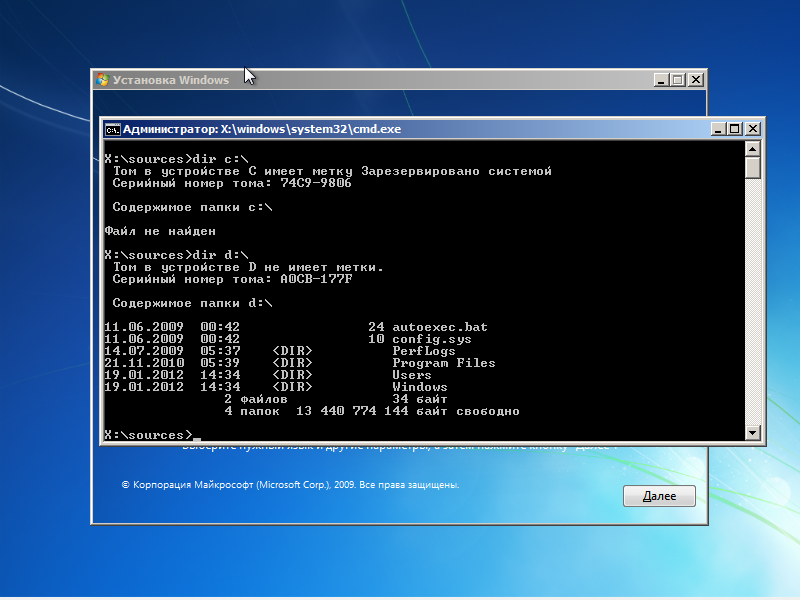
Сброс пароля в Windows 7 может быть выполнен с помощью установочного диска или USB-флешки.
Чтобы сбросить пароль:
- Вставьте установочный диск или USB-флешку в компьютер и перезагрузите систему.
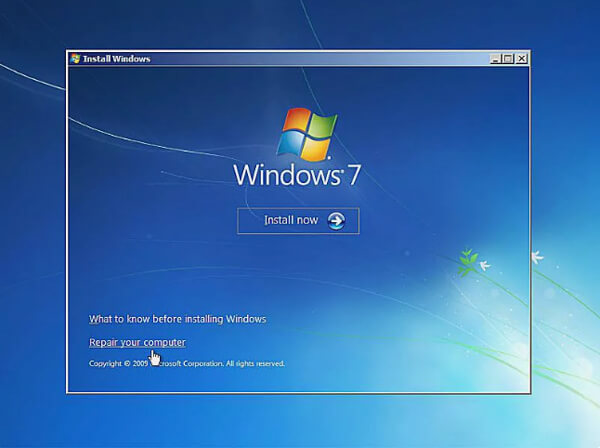
- Загрузитесь с установочного носителя и выберите опцию «Восстановление системы».
- Выберите командную строку (Command Prompt) и выполните необходимые команды для сброса пароля.
- После завершения процесса перезагрузите компьютер и войдите в систему без пароля.
Пожалуйста, обратитесь к инструкциям на экране и будьте осторожны при выполнении данных действий.
Подготовка к сбросу пароля
Перед тем как приступить к сбросу пароля в Windows 7, необходимо учесть несколько важных моментов:
| 1. | Убедитесь, что у вас есть доступ к административным правам на компьютере или учетной записи администратора. |
| 2. | Постарайтесь вспомнить любые предыдущие пароли, которые могли использоваться на компьютере. |
| 3. | При необходимости, создайте резервную копию важных данных на компьютере, чтобы избежать потери информации. |
| 4. | Подготовьте необходимые инструменты для сброса пароля, такие как загрузочный USB-накопитель или диск. |
Создание загрузочного диска
Для сброса пароля в Windows 7 можно использовать загрузочный диск. Вам понадобится пустой CD / DVD и ISO-образ программы для сброса пароля, такой как Offline NT Password & Registry Editor.
Шаг 1: Загрузите ISO-образ программы на компьютер.
Шаг 2: Запишите ISO-образ на CD / DVD с помощью специальной программы записи дисков.
Шаг 3: После записи диска вставьте его в компьютер, на котором забыли пароль, и перезагрузите систему.
Шаг 4: Зайдите в BIOS и установите загрузку с CD / DVD в качестве первого приоритета.
Шаг 5: Запустите компьютер с загрузочного диска и следуйте инструкциям программы для сброса пароля в Windows 7.
Выбор программы для записи диска
Текст:
При выборе программы для записи диска при сбросе пароля в Windows 7 необходимо учитывать несколько важных факторов. Во-первых, программа должна поддерживать создание загрузочного диска, чтобы можно было загрузиться с него и выполнить процедуру сброса пароля.
Также важно, чтобы программа имела интуитивно понятный интерфейс и предлагала необходимые инструменты для работы с диском. Рекомендуется выбирать проверенные и надежные программы с хорошей репутацией, чтобы избежать проблем с работой и безопасностью данных.
Некоторые из популярных программ для записи диска, которые можно использовать при сбросе пароля в Windows 7, включают в себя ImgBurn, CDBurnerXP, Ashampoo Burning Studio и другие.
Сброс пароля в Windows 7
Если вы забыли пароль от своей учетной записи Windows 7, не отчаивайтесь, есть несколько способов сбросить его.
1. Используйте учетную запись администратора: Попробуйте войти с учетной записи администратора, если она есть. Это позволит вам изменить пароль вашей учетной записи или создать новую.
2. Используйте установочный диск: Запустите компьютер с помощью установочного диска Windows 7 и выберите опцию «Восстановление системы». Затем выполните инструкции по сбросу пароля.
3. Используйте специализированные программы: Существуют сторонние программы, такие как Ophcrack или Offline NT Password & Registry Editor, которые могут помочь вам сбросить пароль на Windows 7.
Выберите подходящий для вас способ и следуйте инструкциям по сбросу пароля, чтобы вновь получить доступ к своей учетной записи Windows 7.
Загрузка с диска
Если вы забыли пароль и не можете войти в систему Windows 7, вы можете попробовать сбросить пароль с помощью загрузочного диска. Для этого понадобится готовый загрузочный USB-диск или DVD с программой для сброса пароля, например, Offline NT Password & Registry Editor или Ophcrack.
Шаги:
- Вставьте загрузочный диск с программой сброса пароля в компьютер и перезагрузите систему.
- Выберите загрузку с диска в меню загрузки (обычно нажатием клавиши F12 при старте компьютера).
- Запустите программу для сброса пароля и следуйте инструкциям на экране.
- Выберите учетную запись, для которой нужно сбросить пароль, и выполните необходимые действия.
- После завершения процесса перезагрузите компьютер без диска и попробуйте войти в систему без пароля.
Помните, что использование программы для сброса пароля может быть немного сложным и требует аккуратности, чтобы не повредить данные на компьютере. В случае ошибки или неудачи лучше обратиться за помощью к специалистам.
Выбор нужной опции в меню загрузки
Чтобы сбросить пароль в Windows 7, необходимо перезагрузить компьютер и нажать клавишу F8 до появления меню загрузки. В этом меню выберите опцию «Безопасный режим с поддержкой командной строки» и нажмите Enter.
После того как система загрузится в безопасном режиме, в командной строке введите команду для сброса пароля. Для этого вы можете использовать различные методы, такие как изменение пароля администратора или создание нового учетной записи.
