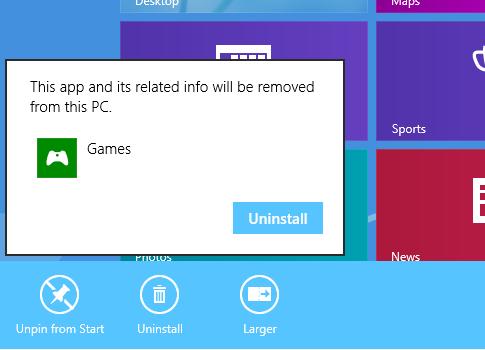
Windows 8 – это операционная система, которая активно используется многими пользователями по всему миру. Иногда возникает необходимость удалить программу, чтобы освободить место на диске или избавиться от ненужного софта. В данной статье мы рассмотрим простой способ удаления программ в Windows 8.
Удаление программы в Windows 8 может показаться сложной задачей для тех, кто не очень хорошо знаком с операционной системой. Однако с помощью нескольких простых шагов можно легко избавиться от ненужного софта и очистить систему от мусора.
В данной статье мы подробно рассмотрим как удалить программу в Windows 8 с помощью стандартных инструментов операционной системы. Следуйте нашим инструкциям, и вы сможете легко удалить любую программу, которая вам больше не нужна.
Как удалить программу в Windows 8
Удаление ненужной программы в Windows 8 довольно просто. Для этого нужно выполнить несколько простых шагов.
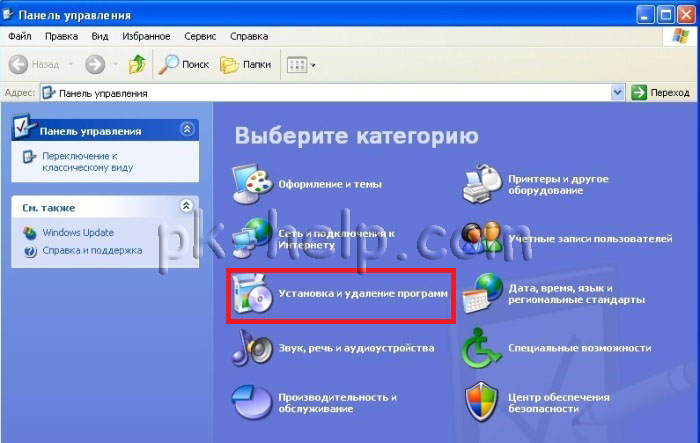
1. Нажмите на кнопку «Пуск» (или щелкните правой кнопкой мыши в углу экрана) и выберите «Панель управления».
2. Перейдите в раздел «Программы» и выберите «Удалить программу».
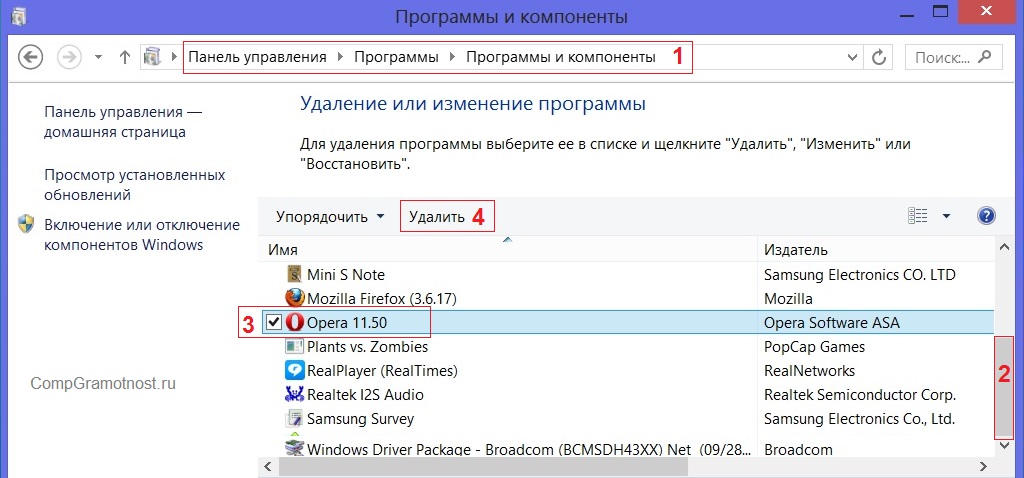
3. Выберите программу, которую хотите удалить, и нажмите на кнопку «Удалить» или «Изменить/Удалить».
4. Следуйте инструкциям деинсталлятора, чтобы завершить процесс удаления программы.
Теперь выбранная программа будет удалена с вашего компьютера. Не забудьте перезагрузить систему для завершения процесса удаления.
Шаг 1: Открыть панель управления

Для начала процедуры удаления программы в Windows 8 необходимо открыть панель управления. Для этого выполните следующие шаги:
| 1. | Нажмите на кнопку «Пуск» (кнопка с логотипом Windows) в левом нижнем углу экрана. |
| 2. | Выберите «Панель управления» из списка программ. |
| 3. | В открывшемся окне панели управления вы сможете управлять установленными программами и их удалением. |
Щелкните по значку «Пуск» в левом нижнем углу
Для начала процесса удаления программы в Windows 8, откройте меню «Пуск», расположенное в левом нижнем углу экрана. Просто нажмите на значок «Пуск» для открытия меню.
Выберите «Панель управления» из списка программ:
Для начала процесса удаления программы в Windows 8 следуйте следующим инструкциям:
- Наведите курсор мыши в правом нижнем углу экрана, чтобы открыть меню «Панель управления».
- Нажмите на значок «Поиск» и введите «Панель управления» в строке поиска.
- Выберите «Панель управления» из списка программ, чтобы открыть ее.
Теперь вы можете приступить к удалению ненужных программ из вашей системы.
Шаг 2: Найти и удалить программу

Чтобы удалить программу в Windows 8, следуйте инструкциям ниже:
| 1. | Нажмите на меню «Пуск» и выберите «Панель управления». |
| 2. | В открывшемся окне выберите раздел «Программы» и нажмите на «Удалить программу». |
| 3. | В списке установленных программ найдите нужное приложение, выделите его и выберите опцию «Удалить/Изменить». |
| 4. | Следуйте инструкциям мастера удаления программы, чтобы завершить процесс деинсталляции. |
| 5. | После завершения удаления программы рекомендуется перезагрузить компьютер. |
Выберите «Программы» или «Программы и компоненты»
Для удаления программы в Windows 8 откройте Панель управления. Для этого нажмите клавишу Win + X, затем выберите «Панель управления». После этого перейдите в раздел «Программы» или «Программы и компоненты», в зависимости от версии ОС. Здесь вы найдете список установленных программ.
Найдите нужное приложение в списке установленных программ
После того, как открылся список установленных программ, прокрутите его и найдите нужное вам приложение. Вы можете воспользоваться функцией поиска в верхнем правом углу окна установленных программ для быстрого поиска нужного приложения. Когда нашли нужное приложение, выделите его кликом мыши.
| Программа | Размер | Дата установки |
| Название приложения 1 | XX Мб | DD.MM.YYYY |
| Название приложения 2 | YY Мб | DD.MM.YYYY |
