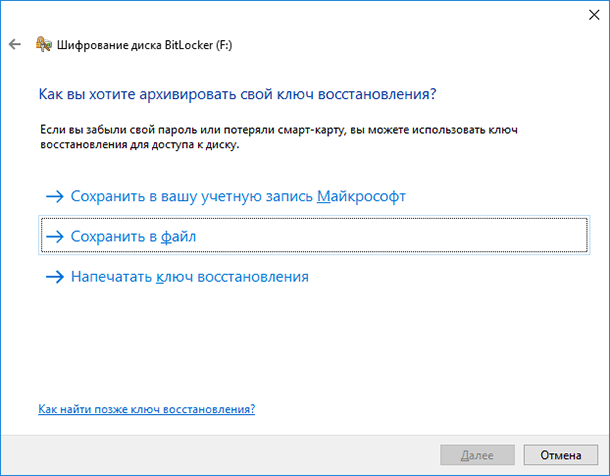
BitLocker — это инструмент шифрования диска, предлагаемый операционной системой Windows. Включение пароля для защиты данных с помощью BitLocker является важным шагом для обеспечения безопасности вашей информации.
Для включения пароля BitLocker: дважды щелкните по диску, который вы хотите зашифровать, затем перейдите в раздел «Параметры BitLocker» и выберите вариант «Использовать пароль для защиты диска». Далее создайте сложный пароль, который будет использоваться для доступа к данным, зашифрованным с помощью BitLocker.
Однако, иногда после шифрования диск всё равно не запрашивает ввод пароля. Это может быть вызвано настройками автоматической аутентификации, сохраненными учетными данными или другими факторами. В таком случае рекомендуется пересмотреть настройки безопасности и установить надежный пароль для BitLocker.
Как включить пароль BitLocker и почему он не запрашивается после шифрования
Проблема отсутствия запроса пароля после шифрования может возникнуть из-за настроек компьютера. Пользователь может автоматически входить в систему без запроса пароля или PIN-кода. В таком случае следует проверить настройки безопасности и указать, что система должна запросить пароль при загрузке.
Как включить пароль в BitLocker
Для того чтобы включить пароль в BitLocker, выполните следующие шаги:
- Откройте Панель управления.
- Выберите «Система и безопасность».
- Выберите «BitLocker Drive Encryption».
- Нажмите «Включить BitLocker» рядом с дисковым разделом, который вы хотели бы зашифровать.
- Выберите «Использовать пароль для защиты диска» и введите пароль.
После завершения этого процесса, ваш диск будет зашифрован с использованием указанного вами пароля.
Шаг 1: Откройте «Параметры» Windows
1. Нажмите на «Пуск» в левом нижнем углу экрана.
| 2. Выберите «Параметры» (иконка шестеренки). |
| 3. В окне «Параметры» выберите «Обновление и безопасность». |
| 4. Далее выберите «Шифрование». |
Пункт 1: Нажмите на кнопку «Пуск»
Для запуска процедуры включения пароля BitLocker войдите в операционную систему Windows и откройте меню «Пуск». Кнопка «Пуск» расположена в левом нижнем углу экрана и имеет иконку с изображением Windows.
Пункт 2: Выберите «Параметры»
Для включения пароля BitLocker на вашем устройстве следует выбрать в меню «Параметры» соответствующую опцию и следовать инструкциям по установке пароля. Обязательно создайте надежный пароль, чтобы обеспечить безопасность вашей информации. После включения шифрования BitLocker вам будет предложено сохранить резервный ключ в безопасном месте для случая утери пароля. Помните, что даже при включенном шифровании пароль BitLocker может не запрашиваться автоматически, если ваш компьютер настроен на автозапуск операционной системы без ввода пароля. В этом случае рекомендуется установить дополнительные меры защиты для защиты информации.
Шаг 2: Перейдите в раздел «Обновление и безопасность»

Для включения пароля BitLocker на вашем устройстве с Windows 10 необходимо перейти в раздел «Обновление и безопасность». Этот раздел содержит инструменты для обновления системы и обеспечения безопасности данных.
| 1. | Нажмите на кнопку «Пуск» в левом нижнем углу экрана. |
| 2. | Выберите «Настройки» (иконка шестеренки). |
| 3. | В открывшемся меню выберите «Обновление и безопасность». |
Пункт 1: Нажмите на «Обновление и безопасность»
Для включения пароля BitLocker на вашем устройстве с Windows 10, откройте меню «Пуск» и перейдите в «Настройки». Далее выберите раздел «Обновление и безопасность».
Пункт 2: Выберите «Шифрование»
Чтобы включить пароль BitLocker, необходимо выбрать в меню настройки диска раздел «Шифрование». Здесь вы сможете установить и настроить пароль для доступа к зашифрованным данным. После ввода пароля при запуске системы вам будет предложено ввести его для разблокировки доступа к дискам, защищенным BitLocker.
