
Windows 11 – это новейшая операционная система от Microsoft, которая предлагает ряд удивительных функций и возможностей. Одной из таких функций является экранная и сенсорная клавиатура, которая может оказаться полезной в различных ситуациях. В этой статье мы рассмотрим, как включить, настроить и решить возможные проблемы с экранной и сенсорной клавиатурой в Windows 11.
Для многих пользователей использование экранной и сенсорной клавиатуры может быть удобным вариантом, особенно на устройствах с сенсорными экранами или при работе в условиях, когда физическая клавиатура недоступна. В Windows 11 у вас есть возможность просто включить экранную и сенсорную клавиатуру и настроить ее под свои потребности.
Не всегда все проходит гладко, и могут возникнуть неполадки или проблемы с работой экранной и сенсорной клавиатуры. Мы подробно рассмотрим основные методы решения проблем, с которыми вы можете столкнуться при использовании экранной и сенсорной клавиатуры в Windows 11. Узнайте, как повысить свою продуктивность и комфорт при работе с новейшей операционной системой Microsoft!
Управление клавиатурой в Windows 11
В Windows 11 можно настроить различные параметры клавиатуры, такие как язык, скорость набора текста, сочетания клавиш и другие. Для этого нужно зайти в настройки операционной системы и выбрать соответствующий пункт меню.
| Параметр | Описание |
|---|---|
| Язык клавиатуры | Можно изменить язык раскладки клавиатуры, добавить новые языки или настроить переключение между ними. |
| Cкорость набора текста | Здесь можно изменить скорость повторения символов при удержании клавиши, что упрощает написание текста. |
| Сочетания клавиш | Настройка горячих клавиш и комбинаций клавиш – это мощный инструмент для повышения эффективности работы с клавиатурой. |
Используя указанные параметры, можно настроить клавиатуру в Windows 11 так, чтобы работа с ней была максимально удобной и эффективной.
Включение экранной клавиатуры в Windows 11
Чтобы включить экранную клавиатуру в Windows 11, откройте Меню Пуск и выберите «Настройки».
Далее пройдите по пути: «Устройства» > «Тип и сенсорные устройства».
На вкладке «Встроенные устройства» найдите раздел «Экранная клавиатура» и переключите его в положение «Включена».
После этого экранная клавиатура будет доступна для использования на вашем устройстве с Windows 11.
Шаги по активации
Для активации экранной и сенсорной клавиатуры в Windows 11 следуйте этим простым инструкциям:
- Откройте «Параметры» (Settings) через меню Пуск или сочетание клавиш Win + I.
- Выберите «Система» (System) в списке опций.
- В меню слева выберите раздел «Клавиатура» (Keyboard).
- Настройте параметры экранной и сенсорной клавиатуры по вашему усмотрению.
- Включите «Клавиатуру на экране» и/или «Сенсорную клавиатуру» в соответствии с вашими предпочтениями.
Преимущества использования экранной и сенсорной клавиатуры в Windows 11
1. Удобство использования: Экранная и сенсорная клавиатуры позволяют работать без физической клавиатуры или мыши, а это особенно удобно при использовании устройств с сенсорными экранами или в случаях, когда физическая клавиатура неудобна.
2. Мобильность: Благодаря экранной и сенсорной клавиатуре вы можете использовать Windows 11 на планшетах и других устройствах, которые не имеют клавиатуры.
3. Персонализация: Вы можете настроить экранную и сенсорную клавиатуру под свои потребности, добавить новые языки, изменить раскладку и размер клавиш, что делает работу на устройстве более удобной.
4. Доступность: Экранная и сенсорная клавиатуры могут быть использованы людьми с ограниченными возможностями, а также позволяют использовать клавиатурные функции сенсорных устройств.
5. Экономия места: Используя экранную и сенсорную клавиатуру, вы освобождаете место на столе, что особенно важно при работе с ноутбуками или устройствами с ограниченным пространством.
Настройка сенсорной клавиатуры
Если у вас есть сенсорная клавиатура на устройстве с Windows 11, вы можете настроить ее параметры для удобства использования.
Для настройки сенсорной клавиатуры перейдите в «Параметры» -> «Устройства» -> «Сенсорная клавиатура».
Здесь вы можете настроить различные параметры, такие как скорость реакции клавиш, размер клавиш, цветовую схему и многое другое.
После внесения изменений не забудьте сохранить настройки для применения их к сенсорной клавиатуре.
Изменение раскладки

Для изменения раскладки клавиатуры на экранной или сенсорной клавиатуре в Windows 11, вам необходимо нажать на значок раскладки клавиатуры, который обычно находится в правом нижнем углу клавиатуры. После этого выберите желаемую раскладку клавиатуры из списка доступных опций. В результате выбранная раскладка будет активирована и вы сможете набирать текст на необходимом языке.
Настройка языка ввода
Для изменения языка ввода на экранной или сенсорной клавиатуре Windows 11, следуйте этим шагам:
- Откройте «Параметры» (Settings) Windows 11.
- Выберите «Система» (System).
- Перейдите к разделу «Клавиатура» (Keyboard).
- Нажмите на «Языки» (Languages).
- Выберите нужный язык в разделе «Язык ввода» (Input language) и добавьте его.
Теперь у вас будет возможность комфортно использовать экранную или сенсорную клавиатуру на предпочитаемом языке в любых приложениях на Windows 11.
Решение проблем с клавиатурой
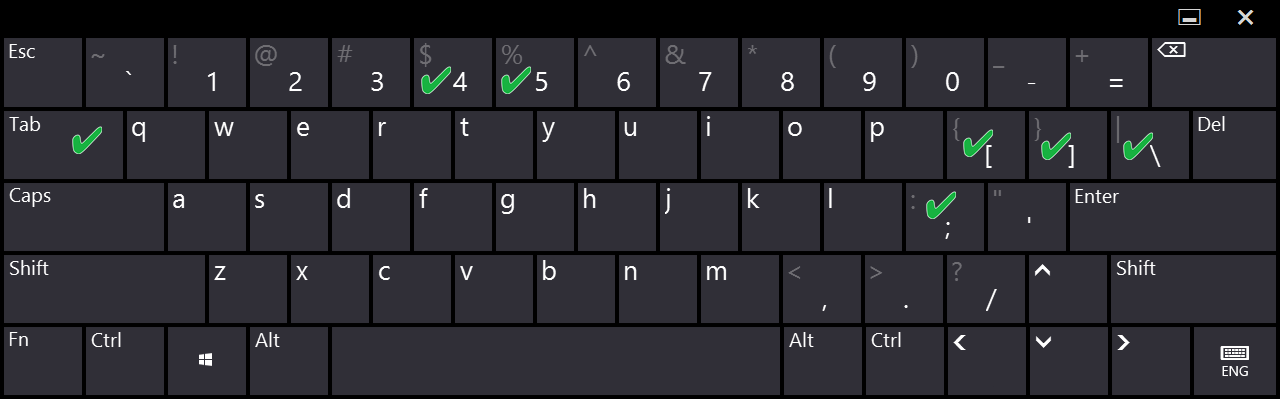
Если у вас возникли проблемы с клавиатурой в Windows 11, вот несколько шагов для их решения:
1. Перезагрузите компьютер. Иногда проблема решается простой перезагрузкой системы.
2. Проверьте подключение клавиатуры. Убедитесь, что кабель подключен к компьютеру или беспроводная связь установлена.
3. Проверьте работу других клавиш. Может быть, проблема касается только отдельных клавиш, которые требуют очистки или замены.
4. Удалите и переустановите драйвер клавиатуры. Это можно сделать через Диспетчер устройств.
5. Проверьте настройки языка клавиатуры. Убедитесь, что выбран правильный язык, который соответствует вашей физической клавиатуре.
| Название | Описание |
| Перезагрузка | Проблема может быть временной и решиться простой перезагрузкой системы. |
| Проверка подключения | Убедитесь, что клавиатура правильно подключена к компьютеру. |
| Драйвер клавиатуры | Переустановите драйвер клавиатуры через Диспетчер устройств. |
Устранение задержек
Если вы замечаете задержки при использовании экранной или сенсорной клавиатуры в Windows 11, вот несколько способов, которые могут помочь:
- Проверьте состояние батареи или подключите клавиатуру к источнику питания, так как низкий заряд батареи может привести к задержкам.
- Обновите драйвера клавиатуры через Менеджер устройств. Устаревшие или несовместимые драйвера могут вызывать проблемы с производительностью.
- Избегайте использования перегруженных USB портов, подключая клавиатуру напрямую к компьютеру.
- Проверьте наличие вирусов или вредоносного ПО на вашем компьютере, которые могут замедлять работу клавиатуры.
- Выполните перезагрузку компьютера, что иногда помогает исправить временные проблемы с задержками клавиатуры.
