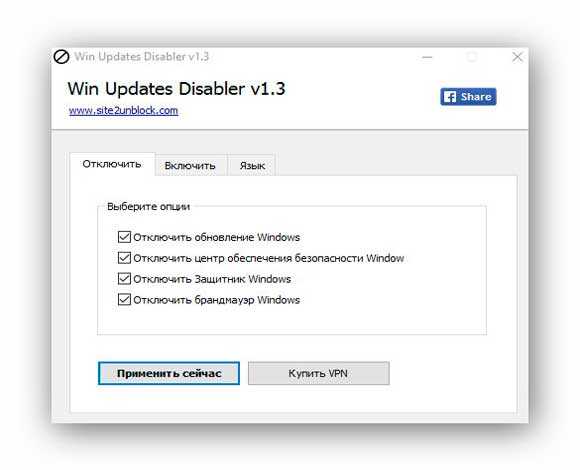
Windows 10 – одна из самых популярных операционных систем от компании Microsoft. Однако, некоторые пользователи могут испытывать неудобства из-за автоматических обновлений, которые могут прерывать работу или потреблять ресурсы компьютера. В этой статье мы рассмотрим способ отключения автоматического обновления Windows 10 при помощи программы Win Updates Disabler.
Win Updates Disabler – удобное и бесплатное приложение, которое позволяет легко управлять обновлениями операционной системы. С его помощью вы сможете контролировать, когда и какие обновления Windows 10 устанавливать. Это особенно полезно для тех пользователей, которые предпочитают самостоятельно управлять процессом обновления системы.
В данной инструкции мы расскажем, как скачать и установить программу Win Updates Disabler, а также как использовать её для отключения автоматических обновлений Windows 10. Следуя нашим руководствам, вы сможете легко настроить процесс обновления вашей операционной системы по своему усмотрению.
Как отключить автоматическое обновление Windows 10 при помощи программы Win Updates Disabler [Виндоус windows]
Шаг 1: Загрузите программу Win Updates Disabler с официального сайта и установите ее на компьютер.
Шаг 2: Запустите программу от имени администратора, чтобы получить необходимые разрешения.
Шаг 3: Перейдите во вкладку «Options» и выберите «Disable Windows Updates».
Шаг 4: Нажмите кнопку «Apply Changes» и подтвердите действие.
Шаг 5: Перезагрузите компьютер, чтобы изменения вступили в силу.
Теперь автоматическое обновление Windows 10 будет отключено, и вы сможете управлять обновлениями вручную через программу Win Updates Disabler [Виндоус windows].
Подробное руководство по отключению автоматического обновления Windows 10 с помощью программы Win Updates Disabler
Чтобы отключить автоматическое обновление Windows 10 при помощи программы Win Updates Disabler, следуйте этим простым шагам:
- Скачайте программу Win Updates Disabler с официального сайта разработчика.
- Запустите программу от имени администратора.
- Отметьте пункт «Disable Windows Update Service» для отключения службы обновлений Windows.
- Нажмите кнопку «Apply Now» для сохранения изменений.
- Перезагрузите компьютер, чтобы изменения вступили в силу.
После выполнения этих шагов автоматическое обновление Windows 10 будет отключено, и вы сможете контролировать процесс обновления операционной системы вручную.
Установка программы Win Updates Disabler
Для начала загрузите программу Win Updates Disabler с официального сайта или другого надежного источника. После скачивания запустите установочный файл программы и следуйте инструкциям мастера установки. Программа не требует сложной конфигурации и установится на ваш компьютер в несколько простых шагов. После завершения установки запустите Win Updates Disabler и вы сможете легко управлять настройками автоматических обновлений Windows 10. В программа предусмотрены различные опции для отключения и включения обновлений, а также возможность создания точек восстановления системы для безопасности ваших данных. Установка Win Updates Disabler позволит вам легко управлять обновлениями операционной системы и предотвратит автоматическое скачивание и установку обновлений в неподходящее время.
Использование Win Updates Disabler
Для отключения автоматических обновлений Windows 10 с помощью программы Win Updates Disabler выполните следующие шаги:
- Загрузите и установите программу Win Updates Disabler на свой компьютер.
- Запустите программу от имени администратора.
- Выберите опцию «Disable Windows Updates» для отключения автоматических обновлений.
- После этого нажмите на кнопку «Apply Now» и подождите завершения процесса.
- После завершения работы программы можно перезагрузить компьютер, чтобы изменения вступили в силу.
Теперь автоматические обновления Windows 10 будут отключены, и вы сможете контролировать процесс обновления операционной системы вручную.
Важные моменты при отключении обновлений
1. Не обновлять Windows может привести к уязвимостям и ухудшению работы операционной системы.
2. При отключении обновлений важно регулярно обеспечивать защиту компьютера другими способами, например, через антивирусное программное обеспечение.
3. Отключение обновлений может привести к несовместимости программ и неисправностям приложений, работающих на Windows 10.
4. Для повышения безопасности и стабильности системы рекомендуется выбирать определенные обновления для установки и отключать именно те, которые вызывают проблемы.
Шаги по отключению обновлений
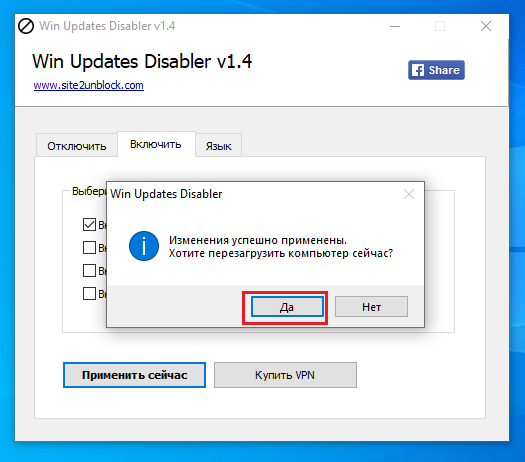
Для отключения автоматических обновлений Windows 10 при помощи программы Win Updates Disabler, следуйте следующим шагам:
| Шаг 1: | Скачайте и установите программу Win Updates Disabler на ваш компьютер. |
| Шаг 2: | Запустите программу и выберите опцию «Disable Windows Updates». |
| Шаг 3: | Нажмите на кнопку «Apply Now» для применения изменений. |
| Шаг 4: | Перезагрузите компьютер, чтобы изменения вступили в силу. |
После выполнения этих шагов, автоматические обновления Windows 10 будут отключены с помощью программы Win Updates Disabler.
Запуск Win Updates Disabler
Для запуска программы Win Updates Disabler откройте установленное приложение двойным щелчком мыши на ярлыке на рабочем столе или через меню Пуск. После открытия программы вам будет предложено разрешить ей доступ к системным изменениям. Нажмите кнопку «Да», чтобы продолжить.
Выбор необходимых опций
Для отключения автоматических обновлений Windows 10 с помощью программы Win Updates Disabler, необходимо выбрать опции, соответствующие вашим требованиям:
1. Отключение обновлений: Если вы хотите полностью отключить обновления операционной системы, выберите опцию «Disable Windows Update Service». Это предотвратит автоматическое скачивание и установку обновлений.
2. Отложенное обновление: Если вы предпочитаете отложить обновление на определенный период времени, выберите опцию «Pause Updates». Вы сможете установить срок приостановки обновлений, чтобы иметь больше контроля над процессом.
3. Выборочное обновление: Если вы хотите выбирать, какие обновления устанавливать, выберите опцию «Select the updates to install». Это позволит вам самостоятельно выбирать нужные обновления и устанавливать их по вашему усмотрению.
После выбора необходимых опций нажмите кнопку «Apply Changes», чтобы применить изменения и завершить процесс настройки отключения автоматических обновлений Windows 10.
Проверка успешного отключения
Чтобы убедиться, что автоматическое обновление Windows 10 действительно отключено с помощью программы Win Updates Disabler, выполните следующие шаги:
- Перезагрузите компьютер.
- Откройте «Настройки» Windows 10.
- Перейдите в раздел «Обновление и безопасность».
- Проверьте статус обновлений: если вы видите сообщение о том, что обновления отключены, то процедура прошла успешно.
Если при проверке вы обнаружите, что автоматическое обновление все еще включено, повторите процедуру отключения снова.
