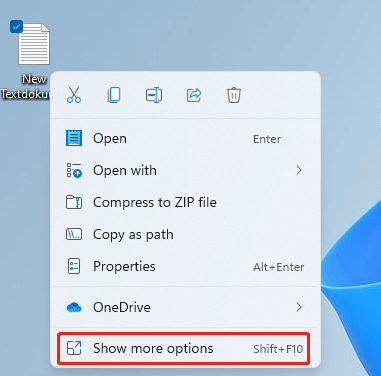
Windows 11 предлагает много способов упрощения работы с файлами и папками, одним из которых является меню «Отправить». Оно позволяет быстро отправлять файлы в различные места на компьютере или интернете.
Если вы хотите расширить функционал меню «Отправить» и добавить в него собственные ярлыки, то этот процесс не такой уж и сложный. Путем нескольких простых шагов вы сможете настроить это меню под свои потребности.
Как добавить ярлыки в меню «Отправить в» в Windows 11?
Меню «Отправить в» в Windows 11 предоставляет быстрый доступ к различным папкам и устройствам для отправки файлов. Чтобы добавить ярлык в это меню, следуйте этим шагам:
- Откройте проводник: Нажмите правой кнопкой мыши на папке или программе, которую вы хотели бы добавить в меню «Отправить в».
- Выберите опцию «Отправить в»: В появившемся контекстном меню выберите пункт «Отправить в».
- Создайте ярлык: В открывшемся подменю выберите «Папка» или «Ярлык» и укажите папку, в которую хотите сохранить ярлык.
- Используйте новый ярлык: Теперь, когда вы нажмете правой кнопкой мыши на любом файле или папке, вы увидите новый ярлык в меню «Отправить в».
Этот простой метод позволяет настраивать меню «Отправить в» в Windows 11 с добавлением ярлыков для быстрого доступа к папкам и программам.
Шаг 1: Поиск папки «SendTo»

Чтобы начать работу с добавлением ярлыков в меню «Отправить» (SendTo) в Windows 11, вам необходимо найти папку «SendTo». Для этого выполните следующие действия:
- Откройте Проводник (File Explorer).
- Перейдите в директорию C:\Users\[ваше_имя_пользователя]\AppData\Roaming\Microsoft\Windows\SendTo. Здесь [ваше_имя_пользователя] — замените на реальное имя вашего пользователя Windows.
Папка «SendTo» содержит ярлыки для различных действий, которые можно выполнить с файлами, путем щелчка правой кнопкой мыши на файле и выбора «Отправить».
Откройте проводник
Чтобы добавить ярлык в меню «Отправить на», сначала откройте проводник. Для этого нажмите клавишу Win + E на клавиатуре или щелкните иконку Проводника на панели задач.
Добавление ярлыков в меню «Отправить» в Windows 11
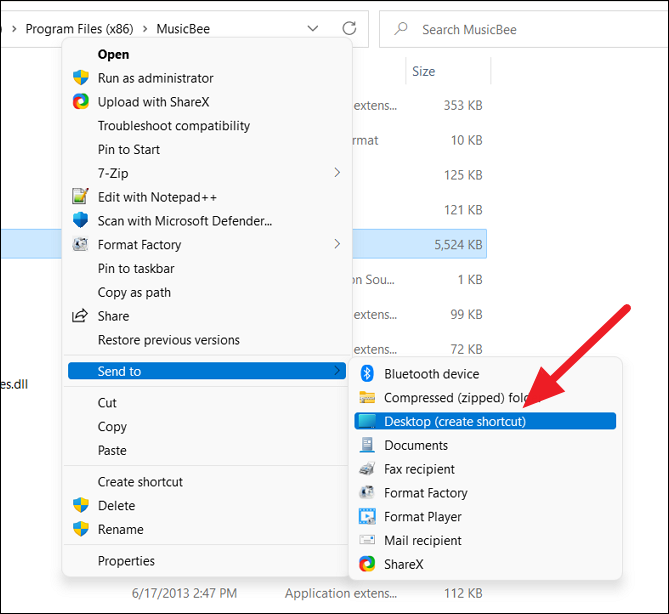
Чтобы добавить ярлыки в меню «Отправить» в Windows 11, выполните следующие шаги:
- Откройте любое окно проводника.
- Нажмите на адресную строку и введите «shell:sendto».
- Нажмите клавишу Enter. Откроется папка «SendTo».
- Теперь вы можете создать ярлык на нужный объект и переместить его в эту папку.
После завершения этих шагов, новый ярлык появится в меню «Отправить» при щелчке правой кнопкой мыши на любом объекте в Windows 11.
Шаг 2: Добавление ярлыков
1. Нажмите правой кнопкой мыши на папке, к которой вы хотите добавить ярлык в меню «Отправить».
2. В выпадающем меню выберите опцию «Отправить» и затем «Ярлык на рабочем столе (создать ярлык)».
3. Ярлык к выбранной папке будет создан на рабочем столе. Перетащите его в папку «%APPDATA%\Microsoft\Windows\SendTo», чтобы переместить его в меню «Отправить».
4. Теперь ярлык появится в меню «Отправить» при щелчке правой кнопкой мыши на файле или папке.
Откройте папку «SendTo»

Чтобы добавить ярлыки в меню «Send To» в Windows 11, вам нужно открыть папку SendTo. Для этого выполните следующие шаги:
- Откройте проводник Windows, нажав клавишу Win + E.
- Перейдите в папку %APPDATA%\Microsoft\Windows\SendTo. Вы можете быстро перейти к этой папке, введя путь в строке адреса проводника и нажав Enter.
Теперь вы находитесь в папке SendTo, где хранятся все ярлыки, доступные в меню «Send To». Далее вы можете создавать ярлыки для приложений или папок, которые хотите добавить к данному меню.
