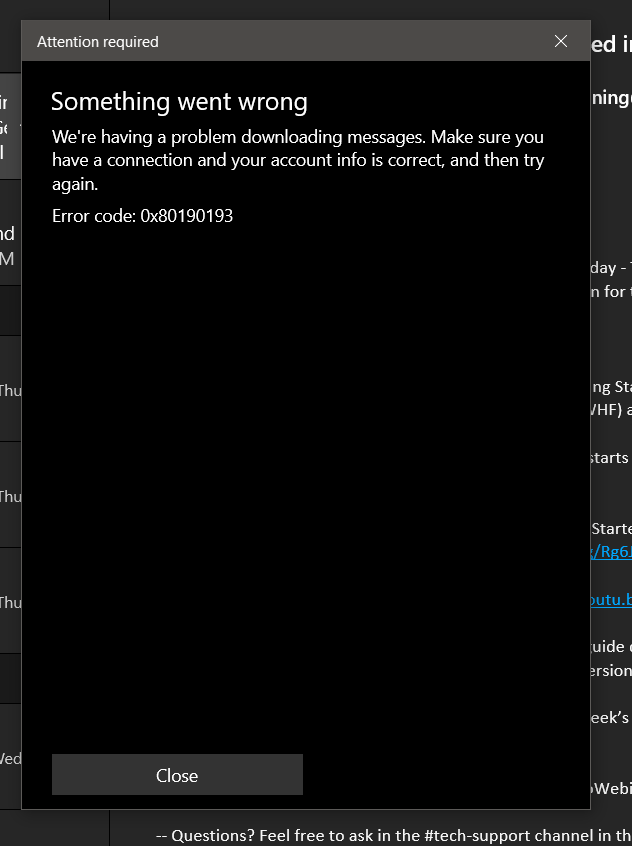
Ошибка 0x80190193 при обновлении операционной системы Windows 10 может вызвать недовольство у пользователей, но не отчаивайтесь, ведь существует несколько способов решить эту проблему.
Эта ошибка обычно связана с проблемами подключения к интернету или проблемами с настройками службы Windows Update. Может также возникнуть из-за конфликтующих программ или неправильно установленных обновлений.
В этой статье мы рассмотрим несколько методов, которые помогут вам исправить ошибку 0x80190193 и успешно обновить вашу операционную систему до Windows 10.
Как исправить ошибку 0x80190193

Еще одним решением может быть проверка наличия обновлений на вашем устройстве. Зайдите в настройки Windows Update и убедитесь, что у вас установлены все доступные обновления перед попыткой обновления до Windows 10.
Возможные причины и решения

Ошибка 0x80190193 при обновлении до Windows 10 может возникнуть по следующим причинам:
- Проблемы с соединением с Интернетом. Проверьте, что ваше устройство подключено к сети.
- Недостаточное место на жестком диске. Убедитесь, что у вас достаточно свободного места для обновления.
- Проблемы с настройками безопасности. Проверьте настройки антивируса, файрвола и других программ защиты.
- Нарушенные файлы системы. Запустите инструмент проверки целостности файлов системы.
Для устранения ошибки попробуйте следующие решения:
- Перезагрузите компьютер и попробуйте выполнить обновление снова.
- Отключите временно антивирусное ПО и другие программы защиты, чтобы убедиться, что они не блокируют процесс обновления.
- Очистите место на диске, удалив временные файлы и программы, которые вам больше не нужны.
- Обновите драйвера устройств и установите все доступные обновления Windows.
Проверка соединения с интернетом
Прежде чем приступить к решению ошибки 0x80190193 при обновлении до Windows 10, убедитесь, что ваш компьютер имеет доступ к интернету. Для этого выполните следующие шаги:
- Проверьте подключение к Wi-Fi или кабельное подключение к интернету на вашем устройстве.
- Откройте браузер и попробуйте открыть любой веб-сайт, чтобы убедиться, что вы можете успешно загрузить страницу.
- Если у вас есть другие устройства подключены к той же сети, проверьте их интернет-соединение, чтобы исключить проблемы с самой сетью.
- Перезагрузите маршрутизатор (роутер) и модем, чтобы обновить подключение к интернету и устранить возможные сбои.
- Если у вас есть возможность, подключите компьютер к другой сети Wi-Fi или кабельному интернету, чтобы проверить стабильность соединения.
После того как вы убедитесь, что у вас есть надежное интернет-соединение, вы можете приступить к решению ошибки 0x80190193 в процессе обновления Windows 10.
Очистка кэша обновлений
Для этого выполните следующие шаги:
| 1. | Нажмите комбинацию клавиш Win + R, чтобы открыть «Выполнить». |
| 2. | Введите services.msc и нажмите Enter, чтобы открыть управление службами. |
| 3. | Найдите службу «Обновление центра обновлений Windows» (Windows Update). |
| 4. | Нажмите правой кнопкой мыши на службе и выберите «Остановить». |
| 5. | Откройте проводник (Проводник Windows) и перейдите по пути C:\Windows\SoftwareDistribution. |
| 6. | Удалите все файлы и папки в папке SoftwareDistribution. |
| 7. | Вернитесь к управлению службами, найдите службу Windows Update и запустите ее. |
После выполнения этих действий попробуйте обновить операционную систему до Windows 10 еще раз.
Дополнительные шаги
В дополнение к основным способам исправления ошибки 0x80190193 при обновлении до Windows 10, вы также можете попробовать следующие шаги:
- Запустите диспетчер устройств и обновите драйверы для сетевых адаптеров.
- Отключите временно антивирусное программное обеспечение, так как оно иногда может блокировать обновления.
- Попробуйте обновить Windows 10, используя специальный инструмент Media Creation Tool от Microsoft.
- Проверьте доступность сервисов Windows Update и установите все предварительные обновления перед установкой Windows 10.
Запуск служб Windows Update

Для решения проблемы ошибки 0x80190193 при обновлении до Windows 10, необходимо убедиться, что службы Windows Update работают корректно. Следуйте инструкциям ниже для запуска служб Windows Update:
- Нажмите клавиши Windows + R, чтобы открыть окно «Выполнить».
- Введите «services.msc» и нажмите Enter для открытия консоли служб.
- Найдите службу «Обновление Windows» в списке служб.
- Дважды щелкните на службе, чтобы открыть ее свойства.
- Убедитесь, что тип запуска установлен на «Автоматически» и статус службы — «Запущен».
- Нажмите кнопку «Запустить», если служба не работает.
- Повторите те же шаги для службы «Центр обновления Windows».
После того, как вы запустили службы Windows Update, попробуйте выполнить обновление до Windows 10 еще раз, чтобы устранить ошибку 0x80190193.
Использование инструментов от Microsoft
Для использования Windows Update Troubleshooter:
- Скачайте и запустите утилиту Windows Update Troubleshooter от Microsoft.
- Запустите утилиту и следуйте инструкциям на экране.
- Утилита самостоятельно проверит наличие ошибок и попытается их устранить.
После завершения процесса работы утилиты Windows Update Troubleshooter повторите попытку обновления до Windows 10. Если ошибка 0x80190193 сохраняется, обратитесь за помощью к технической поддержке Microsoft.
Использование инструмента Windows Update Troubleshooter
Инструмент Windows Update Troubleshooter предоставляет автоматизированное решение для исправления многих проблем, связанных с обновлением операционной системы.
Для использования инструмента выполните следующие шаги:
- Откройте Параметры Windows, затем перейдите в раздел «Обновление и безопасность».
- В разделе «Требуемоая помощь» выберите «Отладка проблем с обновлением».
- Запустите инструмент Windows Update Troubleshooter, следуя инструкциям на экране.
- После завершения процесса инструмент попробует автоматически исправить обнаруженные проблемы с обновлением операционной системы.
- После завершения процесса перезапустите компьютер и проверьте, удалось ли устранить ошибку 0x80190193.
