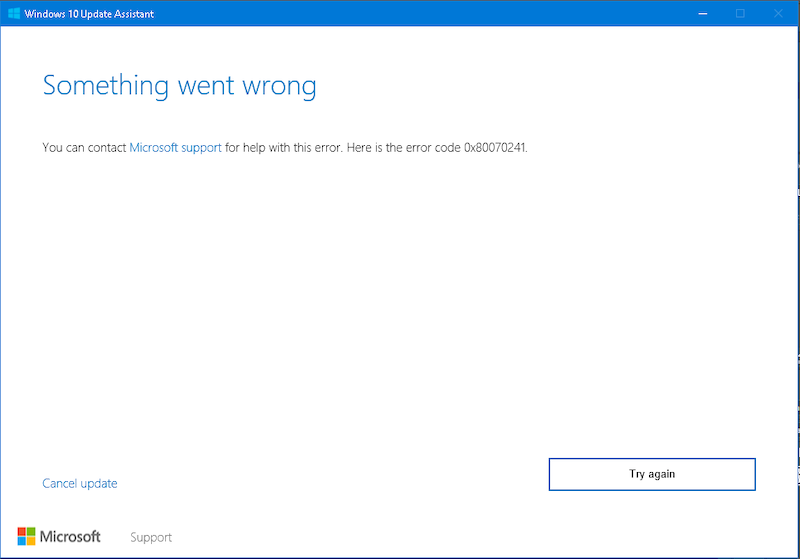
После выпуска долгожданного обновления Windows 1011 многие пользователи столкнулись с проблемами при установке и обновлении своих операционных систем. Сообщения об ошибке «Что-то пошло не так» стали настоящей бедой для многих, оказывая негативное влияние на опыт использования Windows.
Эта ошибка может возникать по разным причинам, от проблем с интернет-подключением до конфликтов с установленным антивирусным ПО. Решить эту проблему может быть вызовом даже для опытного пользователя, но с некоторыми советами и инструкциями можно успешно преодолеть сложности, связанные с обновлением Windows 1011.
Проблемы с Центром обновления Windows 10/11
Часто пользователи сталкиваются с сообщением «Что-то пошло не так» при использовании Центра обновления Windows 10/11. Это может быть вызвано различными причинами, такими как проблемы с интернет-соединением, конфликты программного обеспечения или недостаточным пространством на диске.
Как исправить ошибку:
- Проверьте подключение к Интернету и убедитесь, что скорость соединения достаточна для загрузки обновлений операционной системы.
- Закройте все другие программы, которые могут конфликтовать с процессом обновления, и повторите попытку.
- Освободите место на жестком диске, так как недостаточное пространство может препятствовать установке обновлений.
- Попробуйте выполнить обновление в безопасном режиме или использовать инструменты диагностики для выявления проблем.
Если проблема с Центром обновления Windows 10/11 продолжает возникать, обратитесь к специалисту или к службе поддержки Microsoft для получения дополнительной помощи.
Частая проблема с обновлением
Чтобы решить эту проблему, рекомендуется проверить стабильность интернет-соединения, запустить инструменты проверки целостности системных файлов, а также обновить драйвера устройств. В случае продолжающихся проблем, возможно, потребуется обратиться к специалисту по поддержке Windows.
Как решить ошибку обновления Windows
Ошибки Windows Update могут быть вызваны различными причинами, и решение проблемы может потребовать некоторого времени и усилий. Вот некоторые шаги, которые могут помочь вам решить ошибку обновления Windows:
| Шаг 1: | Проверьте подключение к интернету и убедитесь, что оно стабильно. Проблемы с сетью могут привести к неудачным попыткам обновления. |
| Шаг 2: | Проверьте наличие достаточного места на диске С. Недостаточное пространство на диске может быть причиной ошибок обновления. |
| Шаг 3: | Запустите инструмент отладки обновления Windows, чтобы обнаружить и исправить возможные проблемы с обновлением. |
| Шаг 4: | Попробуйте отключить антивирусное программное обеспечение или брандмауэр временно, так как они могут блокировать процесс обновления. |
| Шаг 5: | Если ничто не помогло, попробуйте выполнить восстановление системы или перезагрузите компьютер в безопасном режиме и повторите попытку установки обновления. |
Проверка подключения к Интернету

Прежде всего убедитесь, что ваш компьютер подключен к интернету. Проверьте работоспособность подключения, перезагрузите маршрутизатор и модем, убедитесь, что вы правильно ввели пароль Wi-Fi (если используете беспроводное подключение).
Также удостоверьтесь, что ваш провайдер интернета не испытывает проблем с сетью. Для этого можете позвонить в службу поддержки провайдера или проверить статус интернета на сайте провайдера.
Если все вышеперечисленные действия не помогли, попробуйте подключить ваш компьютер к другой сети Wi-Fi или используйте кабельное подключение к интернету.
Освобождение места на диске
При возникновении проблем с Центром обновления Windows 10, одной из возможных причин может быть нехватка места на диске. Для успешного обновления системы необходимо иметь достаточно свободного пространства.
Для освобождения места на диске можно применить следующие методы:
| 1. | Удаление ненужных файлов и программ: |
| Просмотрите директории и удачно файлы, которые больше не нужны. Удалите программы, которые вы уже не используете. | |
| 2. | Очистка временных файлов: |
| Используйте встроенную утилиту Очистка диска, чтобы удалить временные файлы, кэш и другие ненужные данные. | |
| 3. | Перенос данных на внешний носитель: |
| Если у вас есть внешний жесткий диск или флэш-накопитель, перенесите на них часть данных для освобождения места на основном диске. |
Решение проблемы через реестр
Если возникают проблемы с Центром обновления Windows 10, можно попробовать решить их через реестр операционной системы. Для этого:
| 1. | Нажмите клавиши Win + R, чтобы открыть окно «Выполнить». |
| 2. | Введите команду «regedit» и нажмите Enter, чтобы открыть Редактор реестра. |
| 3. | Перейдите по следующему пути: HKEY_LOCAL_MACHINE\SOFTWARE\Policies\Microsoft\Windows\WindowsUpdate. |
| 4. | Проверьте, есть ли в данной ветке ключ «AU». Если его нет, создайте новый ключ с именем «AU». |
| 5. | Внутри ключа «AU» создайте новый параметр DWORD (32-разрядный) с именем «UseWUServer». |
| 6. | Задайте значение параметра «UseWUServer» равным «0» (ноль). |
| 7. | Перезагрузите компьютер и проверьте, помогло ли данное решение проблему с Центром обновления Windows 10. |
Изменение настроек Центра обновления Windows

Чтобы изменить настройки Центра обновления Windows, выполните следующие шаги:
| 1. | Откройте Центр обновления Windows. |
| 2. | Перейдите в раздел «Настройки». |
| 3. | Выберите нужные параметры (автоматические обновления, расписание обновлений и т. д.). |
| 4. | Сохраните изменения, нажав на кнопку «Применить». |
Теперь вы можете настроить работу Центра обновления Windows в соответствии с вашими предпочтениями.
