
Microsoft Edge – браузер, который использует аппаратное ускорение для улучшения производительности и отображения графики на веб-страницах. Однако, в некоторых случаях аппаратное ускорение может вызывать проблемы, такие как мерцание экрана или зависание браузера.
Отключение аппаратного ускорения в Microsoft Edge может помочь в решении этих проблем. В данной статье мы расскажем вам, как это сделать.
Примечание: Пожалуйста, учитывайте, что отключение аппаратного ускорения может повлиять на производительность браузера, особенно при просмотре видео или игр на веб-страницах.
«`html
Как отключить аппаратное ускорение в Microsoft Edge
Для отключения аппаратного ускорения в браузере Microsoft Edge выполните следующие шаги:
- Откройте браузер и перейдите в меню, нажав на иконку с тремя точками в правом верхнем углу.
- В открывшемся меню выберите пункт «Настройки».
- Прокрутите страницу до раздела «Дополнительные настройки» и найдите опцию «Использовать аппаратное ускорение при отрисовке веб-страниц».
- Сдвиньте переключатель на позицию «Выключено».
- Закройте браузер и перезагрузите страницу, чтобы применить изменения.
После выполнения этих шагов аппаратное ускорение будет отключено в Microsoft Edge.
Как отключить аппаратное ускорение в Microsoft Edge
Аппаратное ускорение в Microsoft Edge может иногда вызывать проблемы с производительностью или совместимостью веб-сайтов. Если вы хотите отключить аппаратное ускорение в браузере Microsoft Edge, следуйте этим шагам:
Шаг 1: Откройте браузер Microsoft Edge.
Шаг 2: Нажмите на иконку с тремя точками в верхнем правом углу окна браузера.
Шаг 3: В выпадающем меню выберите «Настройки».
Шаг 4: Прокрутите страницу до раздела «Дополнительные настройки» и найдите «Система».
Шаг 5: В разделе «Система» выключите переключатель рядом с опцией «Использовать аппаратное ускорение, если доступно».
Шаг 6: Перезапустите Microsoft Edge, чтобы изменения вступили в силу.
Теперь вы успешно отключили аппаратное ускорение в Microsoft Edge и можете проверить работу браузера без этой функции.
Подробная инструкция по отключению аппаратного ускорения в Microsoft Edge
1. Откройте браузер Microsoft Edge.
2. Нажмите на иконку «Настройки и дополнительные параметры» (три точки) в правом верхнем углу окна.
3. Выберите раздел «Настройки».
4. Прокрутите страницу вниз и найдите секцию «Расширенные настройки».
5. В разделе «Система» найдите опцию «Использовать аппаратное ускорение, если возможно» и выключите ее, сдвинув переключатель в положение «Выкл».
6. Перезапустите браузер, чтобы изменения вступили в силу.
Теперь аппаратное ускорение отключено в браузере Microsoft Edge.
Отключение аппаратного ускорения в Microsoft Edge
Для отключения аппаратного ускорения в браузере Microsoft Edge перейдите к разделу «Настройки» в браузере.
Выберите «Производительность» из списка опций на левой панели.
Прокрутите страницу вниз до раздела «Аппаратное ускорение» и выключите переключатель рядом с опцией «Использовать аппаратное ускорение, если доступно».
После этого перезагрузите браузер для применения изменений.
Шаг 1: Запуск браузера и открытие настроек
Чтобы отключить аппаратное ускорение в Microsoft Edge, первым шагом необходимо запустить браузер. Для этого найдите иконку Microsoft Edge на рабочем столе или в меню Пуск, и нажмите на нее двойным щелчком мыши.
После того как браузер запустится, откройте меню, нажав на три точки в верхнем правом углу экрана. В открывшемся меню выберите «Настройки».
После этого прокрутите страницу настроек вниз до раздела «Дополнительные настройки», где вы найдете различные параметры для настройки браузера.
Шаг 2: Поиск раздела «Дополнительные параметры»
Для того чтобы отключить аппаратное ускорение в Microsoft Edge, первым делом откройте браузер и нажмите на значок трех точек в верхнем правом углу окна.
После этого выберите пункт «Настройки» в выпадающем меню.
Прокрутите страницу вниз и найдите раздел «Дополнительные параметры».
Щелкните по нему, чтобы открыть дополнительные параметры браузера.
Преимущества отключения ускорения
Отключение аппаратного ускорения в Microsoft Edge может принести несколько преимуществ:
Снижение нагрузки на процессор: При отключении ускорения процессор компьютера будет меньше нагружаться, что может уменьшить его нагрев и улучшить общую производительность.
Улучшение совместимости: Некоторые веб-сайты или приложения могут некорректно работать при использовании аппаратного ускорения. Отключение ускорения может помочь избежать проблем с отображением контента.
Экономия энергии: Отключение ускорения поможет уменьшить потребление энергии устройства, что может быть полезно для ноутбуков и устройств с ограниченным запасом заряда.
Повышение стабильности работы браузера
Для обеспечения стабильной работы браузера Microsoft Edge иногда может понадобиться отключить аппаратное ускорение. Это может помочь избежать возможных конфликтов и сбоев в работе браузера.
Как это сделать:
1. Откройте браузер Microsoft Edge и нажмите на иконку с тремя точками в верхнем правом углу.
2. Выберите «Настройки» из выпадающего меню.
3. Прокрутите страницу вниз и найдите раздел «Расширенные настройки».
4. В разделе «Система» найдите опцию «Использовать аппаратное ускорение, когда это возможно» и переключите ее в положение «Выключено».
5. Перезапустите браузер для применения изменений.
Отключение аппаратного ускорения может повысить стабильность работы браузера и улучшить его производительность в определенных ситуациях.
Освобождение ресурсов системы
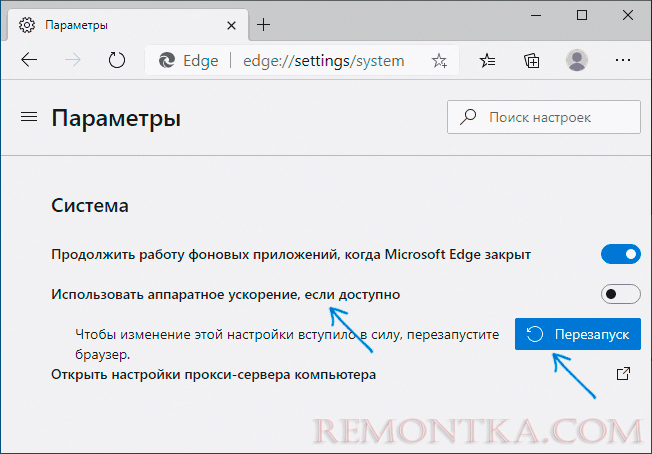
Отключение аппаратного ускорения в Microsoft Edge может помочь освободить ресурсы вашей системы и улучшить ее производительность. Ниже приведена инструкция по отключению аппаратного ускорения:
| 1. | Откройте браузер Microsoft Edge. |
| 2. | Нажмите на иконку «Три точки» в правом верхнем углу окна браузера. |
| 3. | Выберите «Настройки» в выпадающем меню. |
| 4. | Прокрутите вниз и выберите «Дополнительные настройки». |
| 5. | В разделе «Система» найдите опцию «Использовать аппаратное ускорение приложения Microsoft Edge» и переключите ее в положение «Отключено». |
| 6. | Перезапустите браузер, чтобы изменения вступили в силу. |
