
Установка драйверов — важный этап при настройке компьютера или ноутбука. Драйверы — это программное обеспечение, которое помогает устройствам работать корректно и взаимодействовать с операционной системой.
Следует помнить, что установка неподходящих драйверов может привести к неполадкам или отказу устройства работать. Поэтому важно устанавливать только подходящие и актуальные версии драйверов на вашем устройстве.
В данной статье мы рассмотрим основные способы установки драйверов на компьютере под управлением операционной системы Windows.
Подготовка к установке драйверов
Перед установкой драйверов важно выполнить несколько подготовительных шагов, чтобы процесс прошел без проблем. Для начала убедитесь, что у вас есть все необходимые драйвера для вашего оборудования: видеокарты, звуковой карты, сетевого адаптера и т.д.
1. Скачайте необходимые драйвера с официального сайта производителя вашего устройства. Устанавливать драйвера лучше всего только с надежных и проверенных источников, чтобы избежать проблем совместимости или вирусов.
2. Создайте точку восстановления системы. Прежде чем устанавливать новые драйвера, лучше всего создать точку восстановления, чтобы в случае проблем можно было вернуть систему к предыдущему состоянию.
3. Закройте все запущенные программы. Перед установкой драйверов рекомендуется закрыть все приложения, чтобы избежать возможных конфликтов и прерываний процесса установки.
После выполнения этих шагов вы будете готовы к установке драйверов на вашем устройстве.
Найти правильные драйвера
Перед тем как устанавливать драйвера, важно найти правильные версии для вашего устройства. Для этого следует знать модель устройства, производителя и версию операционной системы.
| 1 | Определите модель устройства |
| 2 | Посетите официальный сайт производителя |
| 3 | Перейдите на страницу поддержки и драйверов |
| 4 | Найдите соответствующий драйвер для вашей модели |
| 5 | Скачайте и сохраните файл драйвера на компьютер |
Определите модель вашего устройства
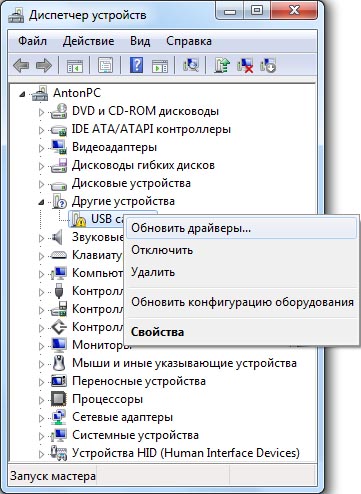
Прежде чем устанавливать драйвера, необходимо определить точную модель вашего устройства. Это может быть ноутбук, компьютер, принтер, сканер или другое устройство. Обычно модель указана на устройстве самом, на этикетке с серийным номером или в документации к нему. Если не можете найти модель, обратитесь к руководству пользователя или посмотрите на официальном сайте производителя. Точное определение модели поможет вам скачать правильные драйвера и избежать возможных проблем с установкой.
Выберите официальный сайт производителя
Перед тем как загружать драйвера, рекомендуется посетить официальный сайт производителя вашего устройства. На этом сайте вы можете найти последние версии драйверов, обновленные инструкции по установке и другую полезную информацию.
Выбирая официальный сайт производителя, вы обеспечиваете себя надежными и актуальными драйверами, что важно для стабильной работы вашего оборудования.
Установка драйверов на Windows
- Сначала определите модель вашего устройства и скачайте соответствующий драйвер с официального сайта производителя.
- Запустите установочный файл драйвера и следуйте инструкциям мастера установки.
- После завершения установки может потребоваться перезагрузка компьютера.
- Проверьте правильность установки, открыв диспетчер устройств и убедившись, что ваше устройство отображается без ошибок.
Помните, что установка драйверов на Windows – это процесс, который помогает обеспечить стабильную и эффективную работу вашего оборудования. Следуйте инструкциям и не забывайте обновлять драйвера регулярно.
Скачайте драйверы с официального сайта
Перейдите на официальный сайт производителя вашего устройства.
Найдите раздел поддержки или загрузки драйверов.
Выберите модель вашего устройства и операционную систему.
Скачайте необходимые драйверы на свой компьютер.
Убедитесь, что загруженные драйверы соответствуют вашей операционной системе и архитектуре процессора.
Выберите соответствующую операционную систему
Перед установкой драйверов важно выбрать версию драйверов, соответствующую вашей операционной системе. На многих официальных сайтах производителей оборудования имеются разделы, где можно найти драйвера для различных ОС. Убедитесь, что скачиваете правильную версию драйвера для Windows, macOS или Linux в зависимости от вашей операционной системы.
Установите драйверы по инструкции производителя
Перед установкой драйверов убедитесь, что вы скачали соответствующие драйверы с официального сайта производителя вашего устройства.
1. Запустите загруженный файл драйвера и следуйте инструкциям мастера установки.
2. Если требуется, перезагрузите компьютер после завершения установки, чтобы изменения вступили в силу.
3. Проверьте, что драйверы успешно установлены, открыв меню устройств и убедившись, что устройство отображается без ошибок.
Установка драйверов на macOS
На macOS драйвера можно установить с помощью встроенного инструмента под названием «Драйвера Boot Camp». Для этого необходимо перейти в меню «Системные настройки», выбрать «Загрузку Boot Camp» и загрузить необходимые драйвера для вашего устройства. После установки драйверов перезагрузите компьютер, чтобы изменения вступили в силу.
