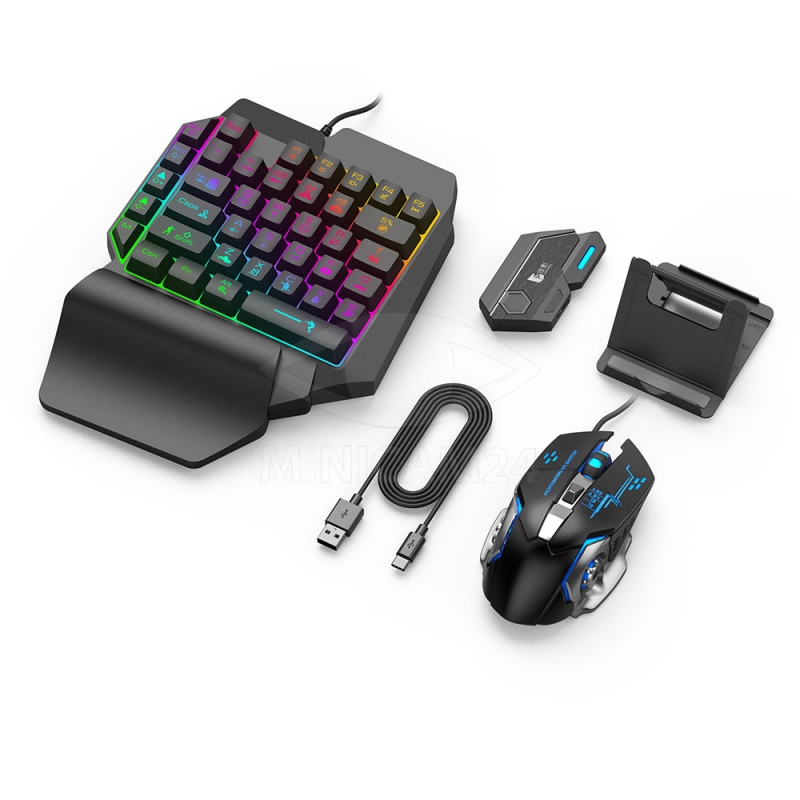
Android устройства стали неотъемлемой частью нашей повседневной жизни. Они предлагают широкий спектр функций и возможностей, среди которых есть и возможность использовать смартфон или планшет в качестве мыши, клавиатуры или геймпада. Это отличное решение для тех, кто хочет управлять устройством более удобно или использовать его как дополнительный инструмент для игр или работы.
Существует несколько приложений, которые позволяют превратить ваше Android устройство в полноценную мышь или клавиатуру. Многие из них поддерживают различные функции, такие как управление курсором, нажатия клавиш, жесты и многое другое. Эти функции делают использование Android устройства в качестве мыши или клавиатуры удобным и эффективным способом контроля вашего компьютера или другого устройства.
Помимо мыши и клавиатуры, ваше Android устройство также может быть использовано в качестве геймпада для игр. С помощью специальных приложений вы сможете насладиться игровым процессом на большом экране, используя смартфон или планшет в качестве контроллера. Это отличная возможность для тех, кто предпочитает играть на мобильных устройствах и хочет получить более удобное управление в играх.
Использование Android устройства как инструмента управления
Android устройства можно использовать как удобный инструмент управления для компьютера или других устройств. Существует несколько способов использования Android телефона или планшета в качестве мыши, клавиатуры или геймпада.
| Использование как мыши: | Для этого можно установить специальное приложение, которое превратит ваше Android устройство в беспроводную мышь. После установки приложения на телефоне и необходимой программы на компьютере, вы сможете управлять указателем мыши на экране компьютера прямо с вашего устройства. |
| Использование как клавиатуры: | С помощью специальных приложений можно использовать Android устройство в качестве беспроводной клавиатуры. Это удобно, если вам нужно управлять компьютером на расстоянии или если у вас нет доступа к физической клавиатуре. |
| Использование как геймпада: | Для игровых целей можно использовать Android устройство как геймпад для компьютера или для игр на Android. Существует множество приложений, которые позволяют превратить ваш телефон в геймпад с различными настройками и кнопками. |
Как превратить телефон в мышь
Использование своего Android устройства в качестве мыши может быть удобным и практичным способом управления компьютером. Для этого существует несколько приложений, которые позволяют превратить ваш телефон в беспроводную мышь.
Одним из популярных приложений является Remote Mouse, которое позволяет подключить ваш телефон к компьютеру по Wi-Fi и использовать его как мышь. Просто установите приложение на свой телефон и компьютер, запустите их, и вы сможете перемещать указатель мыши на экране компьютера, используя экран вашего телефона.
Remote Mouse также имеет дополнительные функции, такие как клавиатура и управление медиа-плеером. Это приложение отлично подходит для управления презентациями или просмотра видео на компьютере с помощью вашего Android устройства.
Таким образом, превратить свой Android телефон в мышь легко и удобно с использованием специальных приложений, таких как Remote Mouse.
Настройка приложения-пульта ДУ
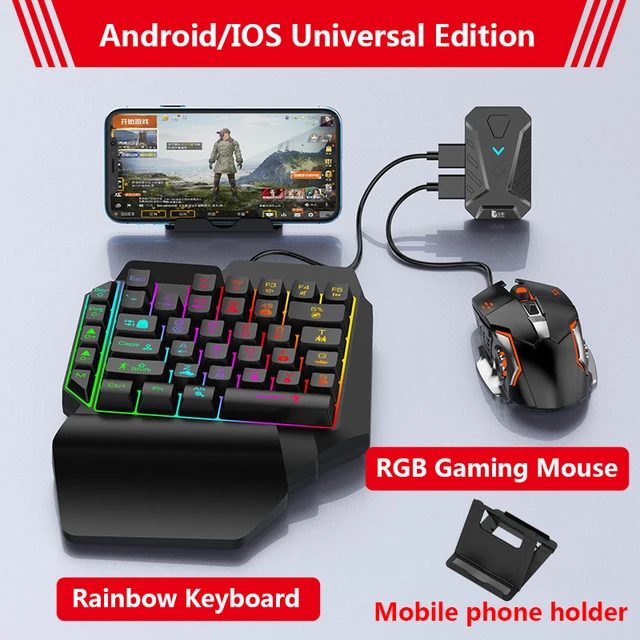
Для использования вашего Android устройства в качестве пульта управления, следует установить специальное приложение из Google Play Store, предназначенное для этой цели. После установки приложения, откройте его и выполните следующие шаги:
1. Подключите устройство к тому же Wi-Fi сети, что и устройство, которое вы хотите управлять.
2. Запустите приложение и следуйте инструкциям по настройке соединения с устройством, которое вы хотите контролировать.
3. Выберите тип устройства (например, телевизор, медиаплеер, кондиционер и т.д.) и следуйте указаниям приложения по дальнейшей настройке.
После завершения этих шагов ваше Android устройство готово к использованию в качестве пульта ДУ. Для управления устройством нажимайте на соответствующие кнопки на экране вашего устройства.
Превращаем планшет в клавиатуру
Чтобы использовать планшет в качестве клавиатуры для управления другим устройством, вам потребуется загрузить специальное приложение, поддерживающее функцию виртуальной клавиатуры. Эти приложения позволяют вам подключиться к другому устройству по Bluetooth или Wi-Fi и использовать планшет для ввода текста или управления, например, компьютером или телевизором.
После установки приложения на планшете, следуйте инструкциям по сопряжению с устройством, которое вы хотите управлять. Обычно вам потребуется также установить клиентское приложение или драйвер на устройстве-получателе.
Установка специальных приложений
Для использования вашего Android устройства в качестве мыши, клавиатуры или геймпада, вам потребуется установить специальные приложения из Google Play Маркета. Последуйте инструкциям по установке:
1. Откройте Google Play Маркет на вашем устройстве.
2. В поисковой строке введите название приложения, например, «Unified Remote» для мыши и клавиатуры или «Octopus» для геймпада.
3. Найдите нужное приложение в результатах поиска и нажмите на кнопку «Установить».
4. Дождитесь завершения установки приложения на вашем устройстве.
