
DLNA (Digital Living Network Alliance) — это стандарт, который позволяет устройствам в домашней сети обмениваться мультимедийным контентом. Настройка домашнего DLNA сервера на компьютерах с операционной системой Windows 7 и 8.1 позволит вам создать центральное хранилище для фильмов, музыки и фотографий, к которому можно будет обращаться с других устройств в вашем доме.
В этой статье мы рассмотрим шаги по установке и настройке DLNA сервера на компьютерах под управлением Windows 7 и 8.1, чтобы вы смогли без проблем запустить потоковую передачу мультимедийного контента на устройства в своей домашней сети.
Настройка домашнего DLNA сервера в Windows 7 и 8.1
- Убедитесь, что у вас установлены все необходимые компоненты для работы с DLNA. В Windows 7 и 8.1 это стандартные компоненты ОС.
- Откройте Панель управления и перейдите в раздел Сеть и Интернет.
- Выберите Центр общего доступа и выберите «Настроить новое подключение или сеть».
- Выберите опцию «Настроить сеть дома или на рабочем месте» и следуйте инструкциям мастера настройки.
- После завершения настройки сети, ваш домашний DLNA сервер будет готов к использованию. Вы сможете передавать медиафайлы с одного устройства на другое прямо из домашней сети.
Установка необходимого программного обеспечения
Прежде чем настроить домашний DLNA сервер на компьютере с Windows 7 или 8.1, вам понадобится определенное программное обеспечение. Вот список программ, которые вам понадобятся:
- ПО для создания DLNA сервера, например, Plex Media Server, Windows Media Player, Universal Media Server и т. д.;
- Антивирусное ПО для обеспечения безопасности вашей системы;
- Программа для управления брандмауэром, если требуется открыть порты для DLNA;
- Утилита для мониторинга сетевого трафика, если вы хотите контролировать поток данных.
Скачивание и установка приложения Windows Media Player
Чтобы использовать DLNA сервер на компьютере под управлением Windows 7 или Windows 8.1, вам необходимо скачать и установить приложение Windows Media Player.
1. Перейдите на официальный сайт Microsoft и найдите раздел загрузки Windows Media Player.
2. Нажмите на кнопку «Скачать» и следуйте инструкциям на экране для загрузки установочного файла.
3. После завершения загрузки запустите установочный файл и следуйте инструкциям мастера установки.
4. После установки Windows Media Player перезагрузите компьютер, чтобы изменения вступили в силу.
Теперь вы готовы использовать Windows Media Player для настройки и использования домашнего DLNA сервера на вашем компьютере.
Настройка библиотеки мультимедиа файлов
Для настройки библиотеки мультимедиа файлов в DLNA сервере на компьютере с ОС Windows 7 или 8.1, следуйте инструкциям ниже:
1. Откройте программу DLNA сервера и перейдите в раздел настройки библиотеки файлов.
2. Добавьте папки с мультимедийными файлами, которые вы хотите сделать доступными для других устройств в сети.
3. Убедитесь, что все нужные типы файлов (музыка, видео, фотографии) включены в библиотеке.
4. Настройте доступ к библиотеке с помощью пароля или логина, если это требуется для безопасности.
5. Сохраните изменения и перезапустите DLNA сервер для применения настроек библиотеки мультимедиа файлов.
Конфигурация сетевых параметров

Для настройки сетевых параметров вашего DLNA сервера на Windows 7 или 8.1 выполните следующие шаги:
- Откройте Панель управления.
- Выберите «Центр управления сетями и общим доступом».
- Выберите «Изменение параметров сети».
- Выберите вашу сетевую подключение и нажмите кнопку «Свойства».
- Выберите «Интернет-протокол версии 4 (TCP/IPv4)» и нажмите кнопку «Свойства».
- На вкладке «Общие» укажите IP-адрес, подсеть и шлюз по необходимости.
- На вкладке «DNS» укажите DNS-серверы.
- Нажмите «OK» для сохранения изменений.
Подключение к домашней сети
Прежде чем настроить DLNA сервер, убедитесь, что ваш компьютер подключен к домашней сети. Для этого откройте «Панель управления» и выберите раздел «Сеть и интернет». Затем найдите раздел «Центр сети и общего доступа» и убедитесь, что ваша сеть активна и подключена. Если вы используете проводное подключение, убедитесь, что кабель правильно подключен к компьютеру и маршрутизатору. Если вы используете беспроводное подключение, убедитесь, что функция Wi-Fi включена на вашем компьютере и что он соединен с вашей сетью.
Настройка общего доступа к мультимедиа контенту
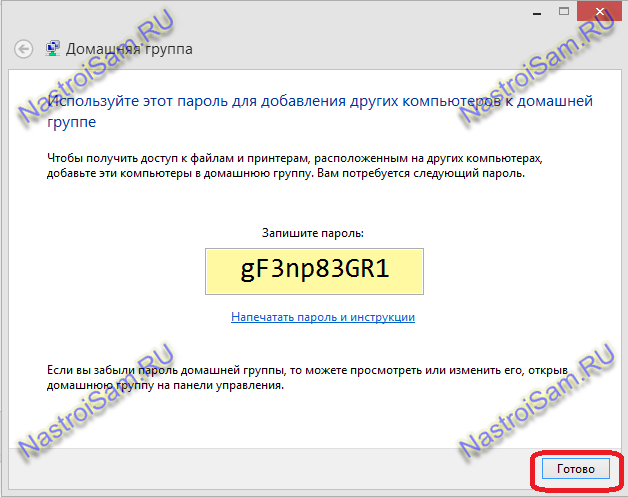
Для того чтобы обеспечить доступ к вашему мультимедийному контенту на DLNA сервере, необходимо настроить общий доступ к соответствующим папкам и файлам. Для этого следуйте указанным ниже шагам:
| 1. | Откройте Проводник Windows и найдите папку с мультимедийным контентом, который вы хотите сделать доступным. |
| 2. | Щелкните правой кнопкой мыши на папке и выберите «Свойства». |
| 3. | Перейдите на вкладку «Общий доступ» и нажмите кнопку «Дополнительно». |
| 4. | Установите флажок рядом с «Разрешить общий доступ к этому ресурсу». |
| 5. | Настройте права доступа для пользователей и групп, если это необходимо, и нажмите «ОК». |
| 6. | После этого выберите ПК с DLNA сервером в вашей сети и откройте доступ к мультимедийному контенту через плеер или другие устройства. |
Подключение устройств и проверка работоспособности
После настройки домашнего DLNA сервера в Windows 7 или 8.1 необходимо подключить устройства для воспроизведения медиафайлов. Для этого откройте меню устройства на вашем телевизоре, плеере или смартфоне и найдите новый сервер DLNA.
Шаг 1: Запустите приложение для воспроизведения медиафайлов на устройстве (например, видеоплеер или музыкальный плеер).
Шаг 2: Найдите и выберите ваш сервер DLNA в списке доступных устройств.
Шаг 3: Перейдите в папку с медиафайлами на сервере и выберите файл для воспроизведения.
После выбора файла на экране вашего устройства должно начаться воспроизведение. Проверьте работоспособность сервера, убедившись, что файл воспроизводится корректно без сбоев.
