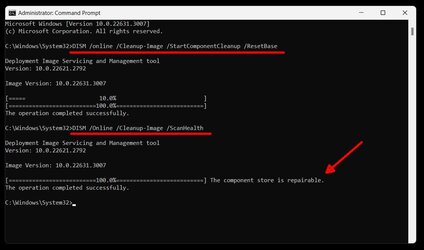
DISM (Deployment Image Servicing and Management) – это инструмент в Windows, предназначенный для обслуживания и управления образами развертывания операционной системы. Одной из основных функций DISM является управление компонентами, которые могут повреждаться или требовать восстановления.
В случае возникновения проблем с хранилищем компонентов DISM на Windows 1110, пользователи могут столкнуться с ошибками при установке обновлений или исправлении ошибок системы. Однако, хорошая новость заключается в том, что в большинстве случаев хранилище компонентов DISM можно восстановить и исправить.
В этой статье мы рассмотрим методы восстановления хранилища компонентов DISM на Windows 1110, чтобы помочь пользователям решить проблемы с обновлениями и обеспечить стабильную работу операционной системы.
Возможно ли восстановить хранилище компонентов в Windows 11/10?

Диспетчер обслуживания образов развертывания (DISM) в операционных системах Windows 11 и Windows 10 позволяет восстанавливать поврежденное хранилище компонентов системы. При возникновении проблем с установкой обновлений или исполнением определенных команд можно использовать инструмент DISM для восстановления целостности компонентов.
При выполнении команды «DISM /Online /Cleanup-Image /RestoreHealth» система сканирует и восстанавливает поврежденные файлы компонентов. Этот процесс может занять некоторое время, но после завершения хранилище компонентов становится восстановленным и работоспособным, что помогает исправить многие проблемы с ОС Windows.
Таким образом, с помощью инструмента DISM можно попытаться восстановить хранилище компонентов в Windows 11/10 и устранить проблемы, связанные с поврежденными или отсутствующими файлами системы.
Проблема с хранилищем компонентов в Windows
К счастью, в операционной системе Windows 10 существует инструмент DISM (Deployment Image Servicing and Management), который позволяет исправлять проблемы с хранилищем компонентов. С его помощью можно выполнить сканирование и восстановление файлов компонентов, что поможет устранить ошибки и восстановить нормальную работу системы.
Если вы столкнулись с ошибками, связанными с хранилищем компонентов в Windows, рекомендуется использовать инструмент DISM для их устранения. Это поможет избежать дальнейших проблем и обеспечит стабильную работу вашей операционной системы.
Какие проблемы возникают?
При возникновении проблемы с компонентным хранилищем на Windows 10 могут возникнуть следующие проблемы:
| 1. Невозможность установки обновлений операционной системы; |
| 2. Появление ошибок во время установки или запуска приложений; |
| 3. Проблемы с работоспособностью Windows Store; |
| 4. Замедление работы операционной системы из-за поврежденного компонентного хранилища. |
Почему это важно для пользователя?
Для пользователя важно знать, что компонентный магазин (Component Store) на Windows 10 может быть восстановлен, если возникли проблемы или ошибки. Это позволяет улучшить производительность системы, исправить ошибки при установке приложений и обновлений, а также устранить проблемы с интеграцией компонентов. Обеспечивая исправимость компонентного хранилища, пользователь может быть уверен в стабильной работе операционной системы и предотвращении возможных сбоев.
Возможности восстановления хранилища компонентов
Для восстановления хранилища компонентов (Component Store) на Windows 10, можно использовать инструмент DISM (Deployment Image Servicing and Management) в сочетании с командной строкой. DISM предоставляет возможности для сканирования, анализа и восстановления поврежденных компонентов системы.
Инструмент DISM позволяет выполнять следующие операции:
- Сканирование состояния компонентов хранилища.
- Определение проблемных компонентов.
- Восстановление поврежденных файлов компонентов.
- Очистку места, занимаемого неиспользуемыми компонентами.
Используя команды DISM, пользователь может исправить различные проблемы, связанные с повреждением или неполадками в хранилище компонентов операционной системы Windows 10. После проведения соответствующих операций, компоненты системы будут восстановлены, что повысит стабильность и производительность операционной системы.
Какие методы восстановления существуют?
Для восстановления компонентного хранилища (Component Store) на Windows 10/11 можно использовать несколько методов:
- Использование команды DISM (Deployment Image Servicing and Management) с параметром /RestoreHealth.
- Использование команды SFC (System File Checker) с параметром /scannow.
- Запуск инструмента CHKDSK для проверки и исправления ошибок на диске.
- Использование инструмента Восстановления системы для восстановления предыдущей стабильной конфигурации.
Следует ли использовать инструмент DISM?
Использование DISM может быть полезным в случае возникновения проблем с компонентами Windows, такими как ошибки обновления или поврежденные файлы. Утилита может помочь восстановить целостность системных файлов и решить проблемы, связанные с компонентами операционной системы.
Однако перед использованием DISM важно быть осторожным и следовать инструкциям, чтобы избежать возможных проблем. Рекомендуется использовать этот инструмент только при необходимости и следовать рекомендациям специалистов для безопасного и эффективного восстановления системы.
Итог: Как обеспечить работоспособность Windows?
Для обеспечения работоспособности Windows следует регулярно проводить обслуживание системы, включая проверку целостности и исправление компонентов с помощью инструмента DISM. Кроме того, важно устанавливать обновления операционной системы и драйверов, а также следить за установленными программами и их влиянием на работу системы. В случае обнаружения проблем с компонентами хранилища на Windows 10, можно воспользоваться инструкциями по исправлению ошибок и обновлению системы для обеспечения стабильной и эффективной работы операционной системы.
Важные шаги для восстановления
1. Запустите командную строку от имени администратора.
2. Введите команду «DISM /Online /Cleanup-Image /RestoreHealth» и нажмите Enter.
3. Дождитесь завершения процесса восстановления компонентного хранилища.
4. Перезагрузите компьютер, чтобы применить изменения.
5. После перезагрузки проверьте, были ли успешно восстановлены компоненты системы.
