
Ошибка «Check Bluetooth Radio Status Not Fixed» может вызвать множество неудобств для пользователей Windows 10, особенно при использовании устройств с Bluetooth. Эта проблема может возникнуть из-за различных причин, но существует несколько способов ее исправить без необходимости обращаться к специалистам.
В этой статье мы рассмотрим несколько проверенных методов, которые помогут вам решить проблему «Check Bluetooth Radio Status Not Fixed» на вашем компьютере с Windows 10. Следуйте нашим рекомендациям и верните работоспособность Bluetooth на вашем устройстве.
Как исправить проблему «Windows 10: проверка статуса радиосигнала Bluetooth не исправлена»?
Если возникла проблема с радиосигналом Bluetooth на Windows 10 и вы столкнулись с сообщением «Check Bluetooth Radio Status Not Fixed», следуйте этим шагам для ее устранения:
Шаг 1:
Проверьте, включен ли Bluetooth на вашем устройстве. Убедитесь, что радиосигнал Bluetooth активен и он виден в настройках.
Шаг 2:
Перезагрузите компьютер. Иногда перезапуск помогает восстановить работу Bluetooth.
Шаг 3:
Обновите драйверы Bluetooth. Перейдите в Диспетчер устройств, найдите Bluetooth, щелкните правой кнопкой мыши и выберите «Обновить драйвер».
Шаг 4:
Попробуйте отключить и заново подключить устройства Bluetooth. Иногда проблема может быть связана с нестабильным соединением.
Следуя этим шагам, вы можете исправить проблему «Windows 10: проверка статуса радиосигнала Bluetooth не исправлена» и вернуть работу Bluetooth на вашем компьютере.
Проверка соединения Bluetooth
Шаг 1: Убедитесь, что Bluetooth включен на вашем устройстве. Перейдите в настройки Bluetooth и убедитесь, что функция включена.
Шаг 2: Перезагрузите устройство, к которому вы пытаетесь подключиться. Иногда перезагрузка помогает устранить проблемы с Bluetooth.
Шаг 3: Проверьте батарею Bluetooth-устройства. Недостаточное питание может привести к проблемам с подключением.
Шаг 4: Попробуйте подключить другое устройство к Bluetooth для проверки, работает ли соединение. Это поможет выяснить, проблема в самом устройстве или в подключаемом устройстве.
Шаг 5: Если ничто из вышеуказанного не помогло, попробуйте выполнить отладку Bluetooth на вашем устройстве или обратитесь за помощью к специалисту.
Перезагрузите устройство Bluetooth
Первым шагом в решении проблемы с Bluetooth на Windows 10 может быть перезагрузка устройства Bluetooth. Вы можете выполнить это действие, отключив Bluetooth на вашем компьютере, а затем снова включив его. Также можно перезапустить Bluetooth-адаптер на вашем устройстве. После того, как устройство Bluetooth будет перезагружено, попробуйте снова проверить его статус в настройках Windows 10.
Проверьте подключение к устройству
Если у вас возникает проблема с Bluetooth на Windows 10, первым делом стоит убедиться, что устройство правильно подключено к компьютеру. Проверьте, что Bluetooth устройство находится в зоне действия и включено. Попробуйте выключить и заново включить Bluetooth устройство, а также перезагрузить компьютер.
Также убедитесь, что драйвера Bluetooth на компьютере установлены и обновлены до последней версии. Иногда проблемы с подключением могут быть вызваны устаревшими или поврежденными драйверами.
| Manufacturer: | Windows 10 |
| Model: | Bluetooth Device |
| Status: | Not Fixed |
Обновление драйверов Bluetooth
Для устранения проблем с Bluetooth на Windows 10, важно иметь актуальные драйверы. Чтобы обновить драйверы Bluetooth, следуйте этим шагам:
- Скачайте драйверы: Перейдите на сайт производителя вашего устройства или на сайт производителя Bluetooth-адаптера, найдите раздел поддержки и загрузите последнюю версию драйверов.
- Установите драйверы: Запустите скачанный файл с драйверами и следуйте инструкциям по установке.
- Перезагрузите компьютер: После установки новых драйверов Bluetooth рекомендуется перезагрузить компьютер, чтобы изменения вступили в силу.
После обновления драйверов Bluetooth, проверьте работу устройства и убедитесь, что проблема с отображением статуса Bluetooth решена.
Обновите драйвер через Диспетчер устройств
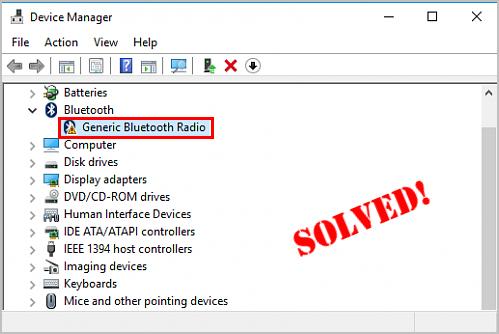
Если проблема с Bluetooth возникает из-за устаревшего или неправильно установленного драйвера, необходимо выполнить следующие шаги:
1. Нажмите правой кнопкой мыши на кнопку «Пуск» и выберите «Диспетчер устройств».
2. В разделе «Bluetooth» найдите свой Bluetooth-адаптер.
3. Щелкните правой кнопкой мыши на адаптере и выберите «Обновить драйвер».
4. Выберите «Автоматический поиск обновленного ПО драйвера» и дождитесь завершения процесса.
5. После обновления драйвера перезагрузите компьютер и проверьте работу Bluetooth.
Скачайте и установите последнюю версию драйвера с официального сайта производителя
Шаг 1: Перейдите на официальный сайт производителя вашего устройства Bluetooth.
Шаг 2: Найдите раздел поддержки или загрузки драйверов.
Шаг 3: Найдите последнюю версию драйвера для вашей модели устройства и системы Windows 10.
Шаг 4: Скачайте драйвер на свой компьютер.
Шаг 5: Установите скачанный драйвер, следуя инструкциям на экране.
