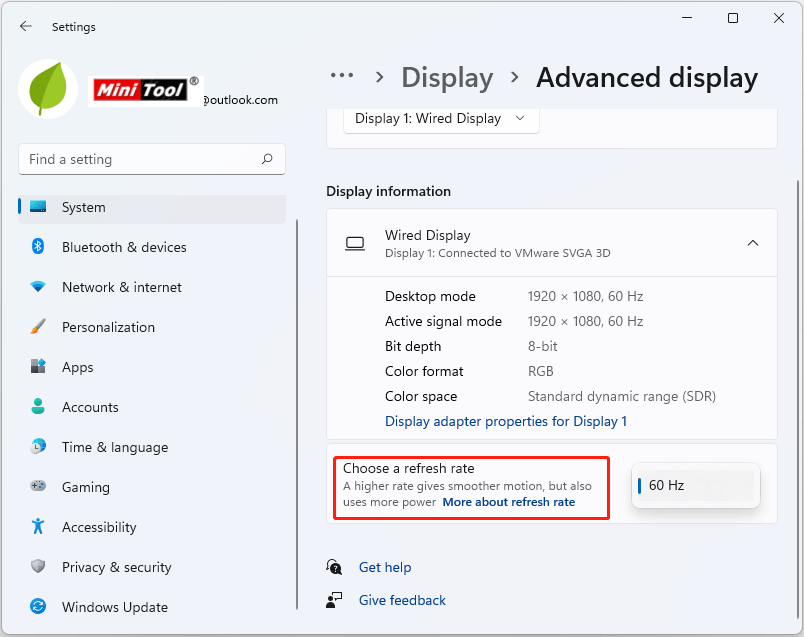
Динамическая частота обновления – одна из функций, которая помогает улучшить производительность и энергоэффективность вашего устройства под управлением Windows 11. Она позволяет автоматически изменять частоту обновления экрана в зависимости от контента, отображаемого на нем, что может привести к более плавной картинке и снижению энергопотребления.
Чтобы воспользоваться этой функцией, вам нужно знать, как включить и отключить динамическую частоту обновления в Windows 11. Настройка этого параметра может быть полезной как для повышения производительности в играх и приложениях, так и для экономии заряда батареи на ноутбуке или планшете.
В этой статье мы рассмотрим, каким образом можно легко активировать и деактивировать динамическую частоту обновления в новой операционной системе от Microsoft. Следуйте инструкциям ниже, чтобы настроить эту функцию под свои потребности и наслаждаться оптимальным качеством изображения на экране вашего устройства под управлением Windows 11.
Как включить и отключить динамическую частоту обновления в Windows 11?
Чтобы включить или отключить динамическую частоту обновления в Windows 11, выполните следующие шаги:
- Откройте Панель управления.
- Выберите «Аппаратное и звук» и затем «Дисплей».
- Нажмите на «Дополнительные параметры дисплея».
- Перейдите на вкладку «Монитор».
- Отметьте или снять флажок с опции «Разрешить динамическую частоту обновления».
- Нажмите «Применить» и «ОК», чтобы сохранить изменения.
Теперь вы можете легко включать или отключать динамическую частоту обновления в Windows 11 в зависимости от ваших предпочтений.
Инструкция по управлению частотой обновления
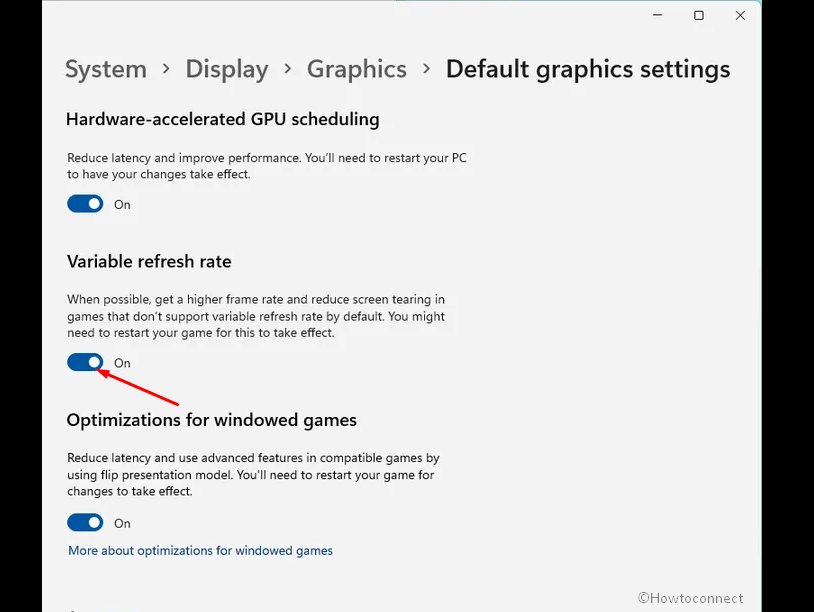
Активация динамической частоты обновления:
1. Нажмите правой кнопкой мыши на пустом месте рабочего стола.
2. Выберите «Параметры дисплея».
3. Перейдите на вкладку «Монитор».
4. Прокрутите вниз до раздела «Дополнительные параметры монитора».
5. Включите опцию «Динамическая частота обновления».
Отключение динамической частоты обновления:
1. Повторите шаги 1-3 из предыдущего раздела.
2. Выключите опцию «Динамическая частота обновления» в разделе «Дополнительные параметры монитора».
Включение динамической частоты в Windows 11

| Шаг 1: | Откройте «Настройки» Windows 11, нажав на иконку «Пуск» и выбрав «Настройки». |
| Шаг 2: | Перейдите в раздел «Система» и выберите «Монитор». |
| Шаг 3: | Прокрутите вниз и найдите опцию «Динамическая частота». |
| Шаг 4: | Переключите переключатель рядом с опцией «Динамическая частота» в положение «Вкл». |
Теперь динамическая частота активирована в Windows 11 и ваш экран будет автоматически менять частоту обновления для оптимальной производительности и энергоэффективности.
Настройка параметров экрана
Динамическое обновление экрана (Dynamic Refresh Rate) позволяет автоматически изменять частоту обновления экрана для оптимизации производительности и энергопотребления. Настройте параметры экрана в Windows 11 следующим образом:
- Откройте Параметры, нажав Win + I.
- Перейдите в раздел Система.
- Выберите Дисплей в боковой панели.
- Прокрутите вниз и найдите раздел Дополнительные параметры экрана.
- Выберите режим обновления экрана, который соответствует вашим предпочтениям: Динамическое обновление или Фиксированная частота.
После внесения изменений ваш экран будет автоматически оптимизироваться для лучшей производительности или энергоэффективности в соответствии с выбранным режимом. Учитывайте, что не все мониторы поддерживают динамическую частоту обновления, поэтому удостоверьтесь, что ваш монитор совместим с данной функцией.
Изменение частоты обновления

Чтобы изменить частоту обновления дисплея в Windows 11, следуйте инструкциям:
| 1. | Откройте Параметры Windows, выбрав значок «Пуск» и затем «Параметры». |
| 2. | Выберите «Система» и перейдите в раздел «Дисплей». |
| 3. | Прокрутите вниз до раздела «Разное» и найдите «Дополнительные параметры дисплея». |
| 4. | В открывшемся окне выберите вкладку «Монитор» и найдите раздел «Частота обновления». |
| 5. | Используйте выпадающий список, чтобы выбрать желаемую частоту обновления. |
| 6. | Нажмите «Применить» и затем «ОК», чтобы сохранить изменения. |
Отключение динамической частоты в Windows 11
Для отключения динамической частоты в Windows 11 вам потребуется выполнить следующие шаги:
| Шаг 1: | Откройте меню «Пуск» и нажмите на значок «Настройки» (иконка шестеренки). |
| Шаг 2: | Выберите раздел «Система» и перейдите в раздел «Экран». |
| Шаг 3: | Прокрутите вниз и найдите раздел «Отображение» и «Дополнительные параметры дисплея». |
| Шаг 4: | В разделе «Дополнительные параметры дисплея» переключите опцию «Динамическая частота обновления» в положение «Отключено». |
После выполнения этих шагов динамическая частота обновления вашего дисплея будет отключена, и частота обновления останется стабильной.
Проверка текущих настроек
Для того чтобы убедиться, что динамическая частота обновления включена или отключена на вашем устройстве под управлением Windows 11, выполните следующие шаги:
| 1. | Откройте настройки Windows, нажав на значок «Параметры» в меню Пуск или используйте комбинацию клавиш Win + I. |
| 2. | Выберите категорию «Система». |
| 3. | Перейдите в раздел «Панель управления видео и экран». |
| 4. | Прокрутите страницу вниз до раздела «Видеофон». Здесь вы сможете увидеть текущий статус динамической частоты обновления. |
Отключение динамической частоты
Чтобы отключить динамическую частоту в Windows 11, выполните следующие шаги:
1. Нажмите клавиши Win + I, чтобы открыть настройки.
2. Перейдите в раздел «Система».
3. Выберите «Экран» в меню слева.
4. Прокрутите вниз до раздела «Динамическая частота».
5. Выберите опцию «Отключено» в выпадающем меню, чтобы отключить динамическую частоту.
6. Закройте окно настроек.
Теперь динамическая частота будет отключена на вашем устройстве под управлением Windows 11.
Проверка работоспособности изменений
После того как вы включили или отключили динамическую частоту обновления на вашем устройстве с Windows 11, рекомендуется провести проверку работоспособности изменений. Для этого запустите любое приложение или игру, которое поддерживает высокую частоту обновления экрана. Посмотрите на плавность движения, отсутствие разрывов и перекосов изображения. Если вы отключили динамическую частоту обновления, вы также можете заметить более стабильное энергопотребление устройства. В случае возникновения проблем, вы всегда можете вернуться к настройкам и произвести обратные изменения.
