
Когда у вас установлены несколько операционных систем на компьютере, Windows автоматически создает меню загрузки, позволяя выбрать нужную ОС перед входом в систему. Однако, иногда стандартное название «Windows» может быть немного скучным или неинформативным. С помощью программы EasyBCD можно легко изменить название Windows в этом меню на более удобное и понятное.
EasyBCD — это бесплатная утилита, предназначенная для управления загрузочной конфигурацией системы. Она позволяет изменять различные параметры загрузки, включая название операционной системы. Таким образом, вы можете персонализировать меню загрузки, делая его более удобным для использования.
В этой статье мы рассмотрим шаг за шагом, как изменить название Windows в меню загрузки с помощью программы EasyBCD. Следуйте нашим инструкциям, и вы сможете легко настроить свою загрузочную конфигурацию и сделать ее более удобной и информативной.
Изменение названия Windows с EasyBCD
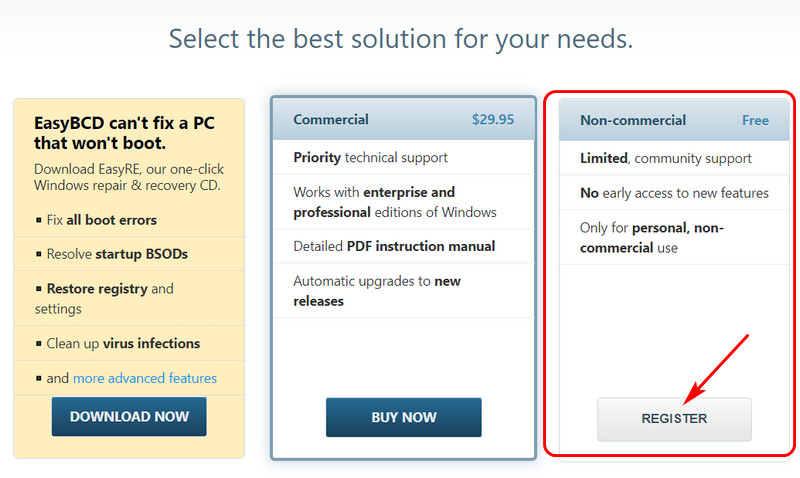
Для изменения названия Windows в меню загрузки с помощью программы EasyBCD следуйте следующим шагам:
- Запустите программу EasyBCD на вашем компьютере.
- Выберите раздел «Edit Boot Menu» в меню слева.
- Выберите «Windows» в списке операционных систем и нажмите «Rename».
- Введите новое название для Windows и нажмите «Save Settings» для сохранения изменений.
- Перезагрузите компьютер, чтобы увидеть измененное название Windows в меню загрузки.
Программа EasyBCD для изменения названия операционной системы
Для того чтобы изменить название операционной системы с помощью EasyBCD, следуйте инструкциям:
| 1. | Запустите программу EasyBCD и выберите раздел «Edit Boot Menu». |
| 2. | Выберите операционную систему, название которой вы хотите изменить, и нажмите на кнопку «Rename». |
| 3. | Введите новое название операционной системы и нажмите «Save settings». |
После выполнения этих шагов название операционной системы в меню загрузки Windows будет изменено на указанное вами. EasyBCD позволяет легко управлять процессом загрузки операционных систем и настраивать различные параметры загрузки на компьютере.
Установка EasyBCD для изменения загрузочного меню
Шаг 1: Скачайте программу EasyBCD с официального сайта и запустите установочный файл.
Шаг 2: Следуйте инструкциям мастера установки, выбрав необходимые параметры и установив программу.
Шаг 3: После установки запустите EasyBCD и выберите раздел «Edit Boot Menu» для редактирования загрузочного меню.
Шаг 4: В открывшемся окне выберите операционную систему, для которой хотите изменить название, и нажмите кнопку «Rename».
Шаг 5: Введите новое название для операционной системы и нажмите «Save settings» для сохранения изменений.
Шаг 6: Перезагрузите компьютер, чтобы увидеть измененное название операционной системы в загрузочном меню.
Открытие раздела «Управление загрузкой» в EasyBCD
Для того чтобы изменить название Windows в меню загрузки с помощью программы EasyBCD, необходимо открыть раздел «Управление загрузкой». Для этого следуйте инструкциям ниже:
| 1. | Запустите программу EasyBCD на вашем компьютере. |
| 2. | В верхнем меню выберите раздел «Настройка». |
| 3. | В выпадающем меню выберите пункт «Управление загрузкой». |
| 4. | Теперь вы окажетесь в разделе «Управление загрузкой», где можно менять настройки загрузки операционных систем и редактировать записи загрузки. |
Изменение названия Windows через EasyBCD
Для изменения названия Windows в меню загрузки с помощью программы EasyBCD необходимо выполнить следующие шаги:
1. Запустите EasyBCD и выберите раздел «Edit Boot Menu».
2. Найдите элемент с текущим названием Windows и нажмите на кнопку «Edit Boot Menu».
3. В открывшемся окне измените название Windows на новое и нажмите «Save Settings».
4. Перезагрузите компьютер, чтобы увидеть измененное название Windows в меню загрузки.
Выбор нужной операционной системы в EasyBCD
EasyBCD позволяет выбирать не только порядок загрузки операционных систем, но и основную ОС по умолчанию.
Для этого необходимо выполнить следующие шаги:
- Откройте программу EasyBCD и перейдите на вкладку «Edit Boot Menu».
- Выберите нужную операционную систему из списка ОС, которые находятся в загрузчике.
- Нажмите «Set as default» для выбора ОС по умолчанию.
- Примените изменения, нажав на кнопку «Save settings».
После выполнения этих действий выбранная операционная система будет загружаться автоматически при следующем запуске компьютера.
Изменение названия Windows в меню загрузки с EasyBCD
Для изменения названия Windows в меню загрузки с помощью программы EasyBCD, следуйте этим шагам:
Шаг 1: Запустите EasyBCD и выберите раздел «Edit Boot Menu» в левой панели.
Шаг 2: Выберите нужную запись Windows в разделе «Entries» и нажмите «Rename» внизу окна.
Шаг 3: Введите новое название для Windows и нажмите «Save Settings».
Шаг 4: Перезагрузите компьютер для применения изменений.
Теперь вы сможете видеть новое название Windows в меню загрузки при каждом запуске компьютера.
Применение изменений и перезагрузка системы
После внесения всех необходимых изменений нажмите кнопку «Save settings» в программе EasyBCD, чтобы сохранить изменения в конфигурации загрузочного меню. После этого закройте программу и перезагрузите компьютер.
| 1. | Перейдите во вкладку «BCD Deployment» и нажмите кнопку «Write MBR», чтобы записать изменения в загрузочный сектор диска. |
| 2. | После этого перезагрузите компьютер, чтобы убедиться, что изменения вступили в силу и новое название Windows отображается в загрузочном меню. |
| 3. | При необходимости повторите процесс изменения названия или других параметров в программе EasyBCD и сохраните их перед перезагрузкой системы. |
Сохранение и применение настроек в EasyBCD
EasyBCD позволяет легко изменять параметры загрузки операционных систем в Windows. После внесения необходимых изменений в программе, необходимо сохранить настройки, чтобы они вступили в силу.
Для сохранения настроек в EasyBCD следует выполнить следующие шаги:
- Шаг 1: После внесения изменений в программе, нажмите на кнопку «Сохранить изменения».
- Шаг 2: Подтвердите сохранение настроек, нажав на кнопку «OK».
После выполнения этих шагов все изменения будут сохранены, и новые настройки будут применены при следующей загрузке операционной системы.
