
Ошибки Windows могут быть довольно раздражающими и мешать вашей продуктивности. Одной из распространенных проблем, с которой могут столкнуться пользователи, является ошибка с кодом 0x800707E7 — 0x3000D. Эта ошибка может возникать по различным причинам, но решить ее можно несколькими методами.
В этой статье мы рассмотрим пять эффективных способов исправить ошибку Windows 0x800707E7 — 0x3000D и вернуть вашу систему к нормальной работе.
Будьте внимательны и следуйте инструкциям поочередно, чтобы найти подходящее решение для вашего компьютера. Не забудьте делать резервные копии данных перед внесением изменений в систему.
Способы устранить Ошибку Windows 0x800707E7 — 0x3000D [Виндоус windows]
![Способы устранить Ошибку Windows 0x800707E7 - 0x3000D [Виндоус windows]](https://ugetfix.com/wp-content/uploads/articles/askit/how-to-fix-0x800707e7-0x3000d-error-on-windows-users_en.jpg)
1. Перезагрузка компьютера: Иногда простая перезагрузка может помочь устранить ошибку. Попробуйте перезагрузить компьютер и проверьте, исчезла ли ошибка.
2. Использование инструмента проверки ошибок системных файлов: Запустите командную строку от имени администратора и выполните команду «sfc /scannow» для проверки и восстановления целостности системных файлов.
3. Обновление или переустановка драйверов: Проверьте обновления для всех установленных драйверов или переустановите их, чтобы исправить возможные конфликты.
4. Проверка наличия вредоносного ПО: Выполните полное сканирование системы с помощью антивирусного программного обеспечения, чтобы убедиться, что компьютер не заражен вредоносными программами.
5. Восстановление системы до предыдущей точки восстановления: Если проблема возникла после установки определенного программного обеспечения или обновления, попробуйте восстановить систему до точки восстановления, когда все работало корректно.
Проведите проверку системных файлов
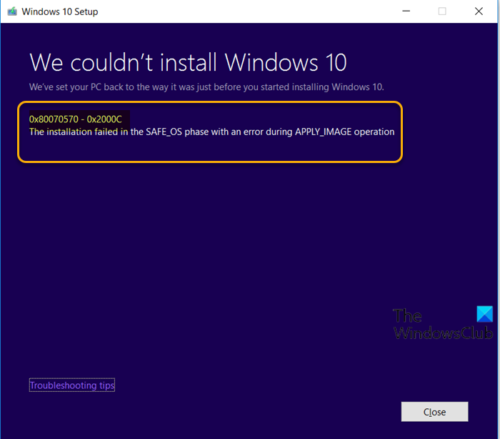
а) Запустите команду sfc /scannow в командной строке
Для исправления ошибок в системных файлах Windows, запустите команду sfc /scannow в командной строке. Для этого откройте командную строку от имени администратора и введите указанную команду. Этот процесс может занять некоторое время, по завершении которого система автоматически исправит обнаруженные проблемы в файлах.
Перезагрузите компьютер после завершения проверки
Обновите драйверы устройств
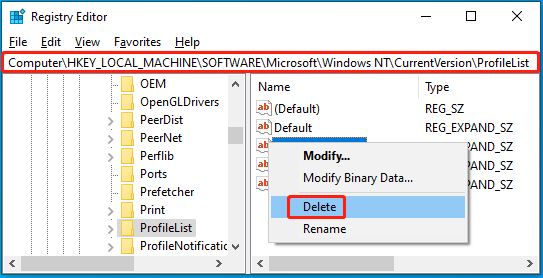
- Откройте Устройства и принтеры через Панель управления.
- Найдите устройство, для которого требуется обновление драйвера, и щелкните правой кнопкой мыши. Выберите «Обновить драйвер».
- Выберите «Автоматический поиск обновленного ПО драйвера».
- Дождитесь завершения процесса обновления.
- Перезагрузите компьютер и проверьте, исправилась ли ошибка.
а) Перейдите в Менеджер устройств через Панель управления

Шаг 1: Нажмите на кнопку «Пуск» и откройте «Панель управления».
Шаг 2: В поисковой строке введите «Менеджер устройств» и нажмите Enter.
Шаг 3: В открывшемся окне найдите требуемое устройство, которое вызывает ошибку 0x800707E7 — 0x3000D.
Шаг 4: Щелкните правой кнопкой мыши на устройстве и выберите пункт «Обновить драйвер».
Шаг 5: Следуйте инструкциям мастера обновления драйвера и дождитесь завершения процесса.
Найдите проблемные драйверы и обновите их до последней версии
В Диспетчере устройств обратите внимание на устройства, которые имеют восклицательный знак или красный значок. Это означает, что устройство требует внимания. Щелкните правой кнопкой мыши на таком устройстве и выберите «Обновить драйвер». Выберите опцию «Автоматический поиск обновленного ПО драйвера». Windows попытается найти и установить последнюю версию драйвера для этого устройства.
Если Windows не может найти обновленный драйвер автоматически, можно посетить официальный сайт производителя устройства и скачать последнюю версию драйвера вручную. Установите новый драйвер, перезапустите компьютер и проверьте, была ли исправлена ошибка 0x800707E7 — 0x3000D.
Откатите систему до предыдущей версии
| Шаг 1: | Нажмите правой кнопкой мыши на кнопке «Пуск» и выберите «Панель управления». |
| Шаг 2: | Перейдите в раздел «Система и безопасность» и выберите «Восстановление системы». |
| Шаг 3: | Выберите «Восстановить систему с помощью точки восстановления» и следуйте инструкциям мастера восстановления. |
| Шаг 4: | Выберите точку восстановления, которая была создана до возникновения ошибки 0x800707E7 — 0x3000D. |
| Шаг 5: | Дождитесь завершения процесса восстановления и перезагрузите компьютер. |
