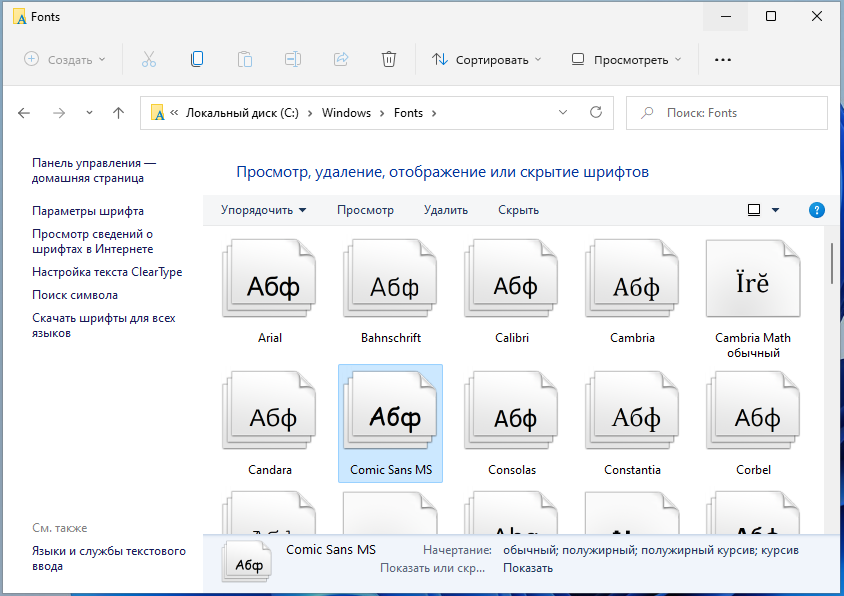
Windows 11 – это последняя операционная система от компании Microsoft, которая предлагает пользователю множество интересных функций и настроек. Одной из таких настроек является возможность изменить шрифт, который используется в системе. Понятие о том, как изменить системный шрифт, может быть полезным для тех, кто хочет настроить внешний вид своего компьютера под свои предпочтения.
В этой статье мы рассмотрим шаги, необходимые для изменения системного шрифта в Windows 11, а также поделимся некоторыми советами по выбору подходящего шрифта для вашей операционной системы. Узнать, как сделать ваш Windows 11 более персонализированным и уникальным, можно уже сейчас!
Изменение системного шрифта Windows 11
Изменение системного шрифта в операционной системе Windows 11 может быть полезным для улучшения читаемости текста и общего визуального восприятия.
Для изменения системного шрифта в Windows 11 выполните следующие шаги:
- Откройте Настройки, нажав на значок «Пуск» и выбрав «Настройки».
- Перейдите в раздел «Внешний вид» и выберите пункт «Шрифты».
- Выберите желаемый системный шрифт из списка установленных шрифтов.
- После выбора нового шрифта, перезагрузите систему для применения изменений.
После завершения этих шагов системный шрифт Windows 11 будет изменен на выбранный, что поможет вам настроить интерфейс операционной системы под свои предпочтения.
Методы изменения системного шрифта в Windows 11
Следующие способы помогут вам изменить системный шрифт в Windows 11:
- Изменение шрифта через настройки системы:
- Откройте настройки Windows 11.
- Перейдите в раздел «Персонализация».
- Выберите «Шрифт» и выберите желаемый шрифт и размер шрифта.
- Нажмите «Применить» для сохранения изменений.
- Изменение шрифта через реестр Windows:
- Нажмите Win + R и введите «regedit» для открытия редактора реестра.
- Перейдите в раздел HKEY_LOCAL_MACHINE\SOFTWARE\Microsoft\Windows NT\CurrentVersion\Fonts.
- Измените значения шрифтов (например, «Segoe UI») на желаемый шрифт.
- Перезагрузите компьютер для применения изменений.
Изменение шрифта через настройки Windows 11
Для изменения системного шрифта в Windows 11 можно воспользоваться встроенными настройками операционной системы:
- Откройте меню «Пуск» и выберите «Настройки».
- Перейдите в раздел «Персонализация».
- Выберите «Шрифты» в меню слева.
- В разделе «Шрифт текста» выберите желаемый шрифт из списка предложенных вариантов.
- После выбора шрифта, изменения применятся автоматически, и вы сможете оценить новый стиль системного шрифта.
Использование сторонних программ для изменения шрифта
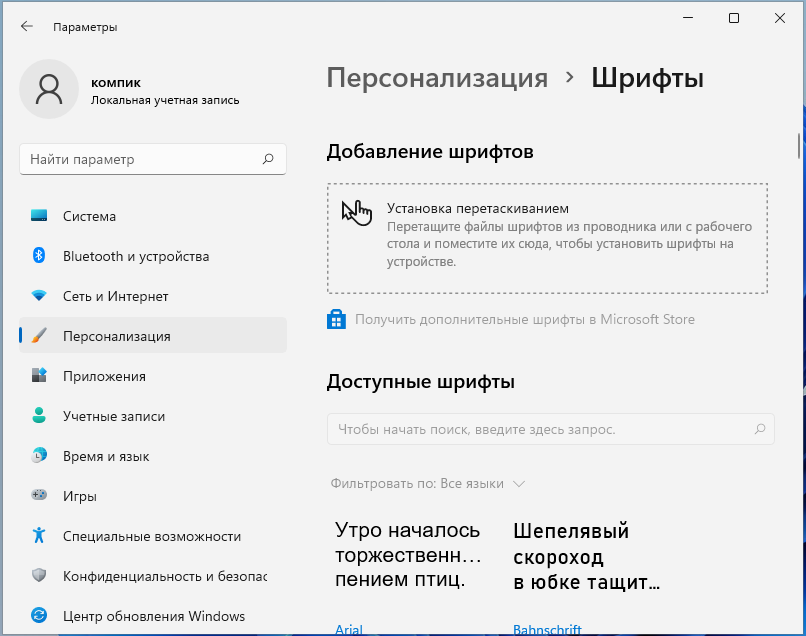
Если встроенные методы изменения шрифтов в Windows 11 не удовлетворяют ваши требования, можно воспользоваться сторонними программами.
Некоторые программы позволяют установить дополнительные шрифты и настроить отображение текста в системе по своему вкусу.
Одним из популярных инструментов для изменения шрифтов является программа «Windows System Font Changer», которая предоставляет широкие возможности по настройке шрифтов в Windows 11.
При использовании сторонних программ следует быть осторожным и загружать программное обеспечение только с надежных источников, чтобы избежать угроз безопасности вашего компьютера.
Важные аспекты изменения шрифта в Windows 11
При изменении системного шрифта в Windows 11 необходимо учитывать несколько важных аспектов:
| 1. | Выбор подходящего шрифта: при замене системного шрифта убедитесь, что выбранный шрифт читаем и хорошо воспринимается на экране. |
| 2. | Совместимость с приложениями: убедитесь, что новый шрифт не вызывает конфликтов или проблем с отображением текста в различных приложениях. |
| 3. | Резервное копирование оригинального шрифта: перед изменением шрифта рекомендуется создать резервную копию оригинального системного шрифта, чтобы в случае необходимости можно было вернуть все настройки. |
| 4. | Тщательное тестирование: после изменения шрифта рекомендуется провести тестирование всех элементов интерфейса Windows 11 для проверки корректности отображения текста. |
Совместимость шрифтов с Windows 11
При выборе и установке шрифтов для Windows 11 важно учитывать их совместимость с операционной системой. Шрифты должны быть корректно отображаться и работать без проблем на устройствах под управлением Windows 11.
Для обеспечения совместимости рекомендуется выбирать шрифты, которые были специально разработаны или обновлены для Windows 11. Такие шрифты будут иметь оптимальное отображение и будут поддерживать все возможности новой операционной системы.
При установке шрифтов рекомендуется следить за их лицензией и использовать только официальные и лицензионные версии. Это поможет избежать проблем с отображением текста и обеспечит безопасность при работе с документами и приложениями.
Возможные проблемы при изменении системного шрифта
При изменении системного шрифта в Windows 11 могут возникнуть следующие проблемы:
- Не совместимость с некоторыми приложениями: некоторые программы могут иметь проблемы с отображением текста при использовании нестандартного шрифта.
- Визуальные ошибки: некорректное отображение интерфейса операционной системы или приложений из-за неправильного шрифта.
- Ухудшение производительности: использование слишком крупного шрифта может привести к замедлению работы системы из-за увеличения нагрузки на видеокарту.
- Проблемы с языками и символами: некоторые шрифты могут некорректно отображать специальные символы или языки.
Рекомендации по выбору шрифта для Windows 11
При выборе системного шрифта для Windows 11 следует учитывать несколько важных моментов:
- Обратите внимание на читабельность шрифта. Он должен быть удобным для чтения и не утомлять глаза пользователя.
- Учитывайте стиль вашего контента. Выбирайте шрифт, который соответствует общему стилю вашего интерфейса или дизайна.
- Подумайте о поддержке языков. Если ваш интерфейс содержит многоязычный контент, выберите шрифт, поддерживающий широкий набор символов и языков.
Выбор системного шрифта – это важное решение, которое влияет на общее восприятие и удобство использования вашего продукта. Проявите внимание к деталям и выберите шрифт, который подходит именно вашему проекту в Windows 11.
Преимущества изменения системного шрифта в Windows 11

1. Улучшение удобства чтения и восприятия информации. Выбор шрифта, который соответствует вашим предпочтениям, может значительно повысить комфорт при работе с текстом и интерфейсом операционной системы.
2. Повышение эстетичности. Изменение системного шрифта позволяет придать уникальный и стильный вид вашему рабочему столу и интерфейсу Windows 11, делая его более персонализированным.
3. Улучшение читаемости и снижение утомляемости глаз. Правильно выбранный шрифт может помочь сделать текст более четким и различимым, что способствует уменьшению нагрузки на глаза и повышению производительности при работе за компьютером.
