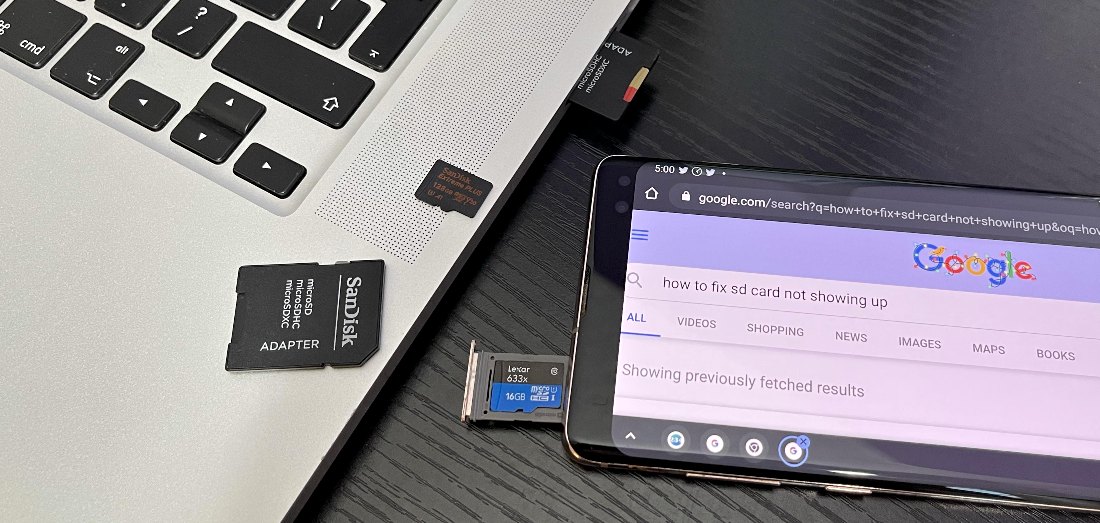
Карты памяти SD — незаменимый инструмент для хранения фото- и видеофайлов, но иногда возникают проблемы, такие как полное заполнение или недоступность.
Необходимо знать, что возможно не только восстановить доступ к данным, но и очистить карту памяти, чтобы снова использовать ее в полной мере.
Быстро Решите Проблему Переполненной Или Недоступной SD-карты На ПК
Если ваша SD-карта заполнена или стала недоступной на PC, следуйте этим простым шагам, чтобы быстро исправить проблему:
| 1. | Проверьте, не заполнена ли карта до предела. Удалите ненужные файлы или передайте их на другое устройство. |
| 2. | Попробуйте подключить SD-карту к другому порту USB на компьютере, возможно, проблема связана с неправильным соединением. |
| 3. | Проверьте, работает ли SD-карта на другом устройстве. |
| 4. | Воспользуйтесь программой для восстановления данных, если у вас есть важные файлы на карте. Не пытайтесь решить проблему самостоятельно, чтобы не потерять данные. |
| 5. | Если вы не можете получить доступ к карте, обратитесь к специалисту по восстановлению данных или в сервисный центр. |
Причины Заполнения Памяти Носителя Данных:
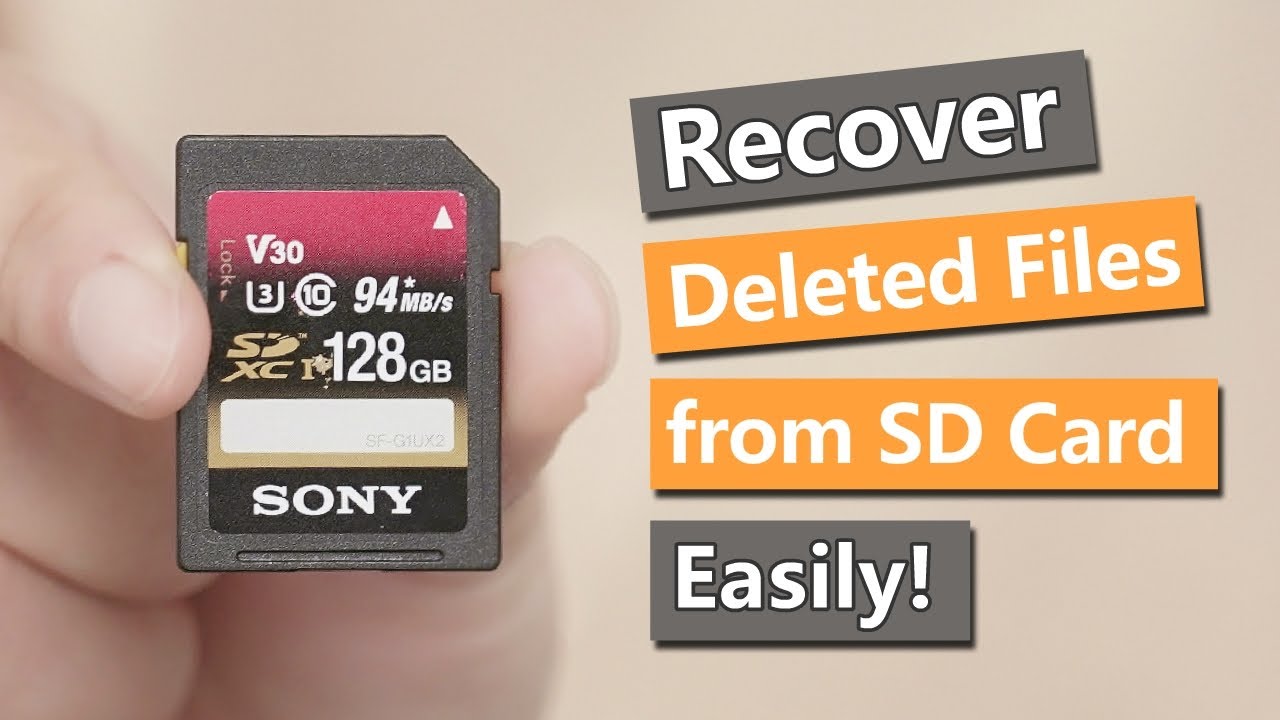
1. Неаккуратное хранение данных и накопление лишних файлов.
2. Программы или процессы, которые автоматически создают и сохраняют копии файлов.
3. Недостаточное управление настройками и размещением файлов на носителе.
4. Загрузка медиа-контента, такого как фотографии и видео, без регулярной очистки.
5. Вирусы или вредоносное ПО, которые могут создавать и занимать место на носителе данных.
Недостаточное Освобождение места для Новых Файлов
Если на вашей SD-карте не хватает места для новых файлов, это может стать причиной проблем с доступом к данным. Для решения этой проблемы следует выполнить следующие шаги:
- Проверьте, какие файлы могут быть удалены с карты для освобождения дополнительного места.
- Перенесите ненужные файлы на другое устройство или в облако для освобождения места на SD-карте.
- Удалите временные файлы и кэш приложений с карты памяти.
- Используйте специальные программы для очистки и оптимизации SD-карты, чтобы освободить дополнительное место.
- Если проблема сохраняется, рассмотрите возможность использования карты памяти большего объема.
Файлы Временных Данных Занимают Много Места

Часто причиной заполнения SD-карты может быть наличие большого количества файлов временных данных. Эти файлы создаются различными программами и временно хранят информацию для улучшения производительности. Однако, если не удалять их регулярно, они могут занимать значительное количество места на вашей SD-карте.
Чтобы освободить место, вам следует периодически проверять свою SD-карту на наличие временных файлов и удалять их. Обычно такие файлы находятся во временных папках операционной системы или приложений. Используйте программы для очистки мусора или встроенные средства ОС для поиска и удаления этих файлов.
Помните, что удаление файлов временных данных может привести к снижению производительности некоторых программ, поэтому будьте осторожны и удаляйте только те файлы, о которых вы уверены.
Неудачная Монтировка SD-карты в Системе Windows
При попытке монтировать SD-карту в системе Windows иногда возникают проблемы, такие как ошибки доступа или отказ в доступе. Это может быть вызвано различными причинами, такими как поврежденная файловая система, неправильное отключение устройства, поврежденные файлы и прочее.
Чтобы решить эту проблему, можно попробовать использовать встроенные инструменты Windows для восстановления доступа к SD-карте. Например, можно использовать «Проверку на наличие ошибок» или «Диспетчер устройств» для попытки восстановления доступа к карте.
Если проблема не решается с помощью встроенных средств, можно попробовать использовать специализированные программы для восстановления данных с SD-карты. Такие программы могут помочь восстановить данные с поврежденной карты и решить проблему с доступом к ней.
Проблемы с драйверами на ПК
Если SD-карта не распознается на вашем компьютере, возможно, проблема кроется в драйверах. Убедитесь, что установлены правильные драйвера для работы с картридером. Проверьте их актуальность и обновите при необходимости.
Если драйвера установлены правильно, но проблема все еще остается, попробуйте переустановить их или обновить.
В случае длительных проблем с драйверами, рекомендуется обратиться к производителю устройства или обратиться за помощью к специалисту. Некорректная работа драйверов может привести к недоступности SD-карты или полному заполнению ее памяти.
Ошибки Файловой Системы SD-карты
SD-карты могут столкнуться с различными ошибками файловой системы, которые могут привести к проблемам доступа к данным. Некоторые из наиболее распространенных ошибок файловой системы включают в себя повреждение файловой таблицы, потерю файловой структуры, секторы памяти, подвергшиеся повреждению, или ошибки в записи данных на карту.
Устранение ошибок файловой системы SD-карты может потребовать использования специальных инструментов или программного обеспечения, которое позволит восстановить данные или восстановить файловую структуру карты. Важно оперативно реагировать на ошибки файловой системы SD-карты, чтобы избежать потери данных и обеспечить нормальное функционирование карты.
Решение Проблемы Доступа К SD-карте

Проблема: Обнаружена ошибка доступа к SD-карте, что может быть вызвано разными причинами, такими как поврежденный файловый системы, неправильное подключение, вирусы и т.д.
Шаги для решения проблемы:
1. Перезагрузите компьютер и попробуйте подключить SD-карту снова.
2. Проверьте физическое состояние SD-карты: убедитесь, что контакты не загрязнены или повреждены.
3. Используйте антивирусное ПО для проверки SD-карты на вирусы.
4. Попробуйте подключить SD-карту к другому устройству или компьютеру, чтобы исключить проблемы с оборудованием.
5. Если ничего не помогло, попробуйте восстановить данные с помощью специализированных программ или обратитесь к профессионалам.
Следуя этим шагам, вы сможете решить проблему доступа к SD-карте и восстановить возможность работы с вашими файлами.
Использовать Команду CHKDSK Для Восстановления Диска
| 1. | Откройте командную строку Windows (нажмите Win + R, введите cmd и нажмите Enter). |
| 2. | Введите команду chkdsk [буква диска]: /f и нажмите Enter (например, chkdsk D: /f для проверки диска D). |
| 3. | Компьютер запросит разрешение на выполнение проверки диска при следующей перезагрузке. Введите Y и нажмите Enter. |
| 4. | Перезагрузите компьютер, чтобы CHKDSK начал работу и исправил обнаруженные ошибки. |
После завершения проверки и исправления ошибок SD-карта может стать доступной и исправить проблему с заполненным диском или отсутствием доступа.
