
OneDrive — это удобный инструмент для хранения и синхронизации данных в облаке, но пользователи могут столкнуться с различными ошибками при его использовании. Одной из таких ошибок является код ошибки 0x8004e4a2, который может возникнуть из-за различных проблем, таких как неполадки в сети, конфликты с другими программами или неправильные настройки в системе.
Исправление данной ошибки может потребовать нескольких шагов, начиная с проверки состояния подключения к интернету и завершения всех процессов OneDrive в диспетчере задач. Далее следует обновить приложение OneDrive до последней версии, проверить наличие обновлений Windows и выполнить перезапуск компьютера.
Если проблема не устраняется, можно попробовать отключить и снова включить OneDrive, выполнить переустановку приложения или воспользоваться инструментом отладки и устранения неполадок в Windows. В случае, если все вышеперечисленные методы не помогли, рекомендуется обратиться к специалистам технической поддержки для дальнейшей диагностики и решения проблемы.
Решение ошибки OneDrive 0x8004e4a2 в Windows: практические рекомендации
Ошибка 0x8004e4a2 в OneDrive может возникнуть по различным причинам, но обычно связана с проблемами с подключением к Интернету или с настройками синхронизации. В данной статье мы рассмотрим практические шаги для исправления этой ошибки в Windows.
Проверьте подключение к Интернету: убедитесь, что ваш компьютер подключен к сети Интернет, и нет проблем с доступом к OneDrive. Попробуйте открыть веб-версию OneDrive и проверьте свое подключение.
Проверьте настройки синхронизации: убедитесь, что настройки синхронизации в OneDrive настроены правильно. Перейдите в настройки OneDrive и проверьте параметры синхронизации файлов.
Обновите приложение OneDrive: убедитесь, что у вас установлена последняя версия приложения OneDrive. Обновите приложение до самой свежей версии и перезапустите компьютер.
Если проблема с ошибкой 0x8004e4a2 в OneDrive все еще не решена, попробуйте перезапустить службу OneDrive. Для этого откройте Диспетчер задач, найдите процесс OneDrive и попробуйте его перезапустить.
Таким образом, следуя этим рекомендациям, вы сможете исправить ошибку 0x8004e4a2 в OneDrive и продолжить с уверенностью использовать облачное хранилище файлов на вашем компьютере под управлением Windows.
Подготовка к устранению ошибки
Перед тем как приступить к устранению ошибки 0x8004e4a2 в OneDrive на Windows, следует выполнить несколько шагов подготовки, чтобы обеспечить более эффективное решение проблемы:
- Проверьте подключение к интернету: Убедитесь, что ваш компьютер имеет стабильное интернет-соединение, так как ошибки OneDrive могут быть вызваны проблемами с интернет-соединением.
- Обновите операционную систему: Убедитесь, что ваша операционная система имеет последние обновления, так как некоторые ошибки могут быть вызваны устаревшей версией Windows.
- Закройте все приложения: Перед запуском процедуры исправления ошибки закройте все открытые приложения, чтобы избежать возможных конфликтов.
Проверьте подключение к интернету
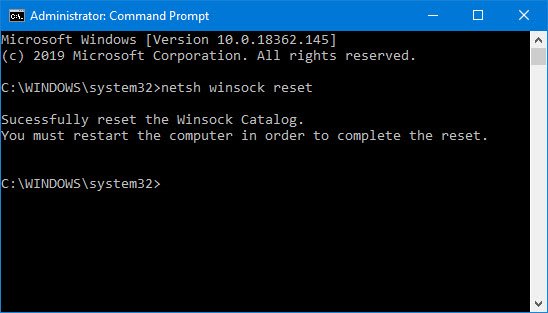
Ошибка 0x8004e4a2 в OneDrive может возникать из-за проблем с интернет-соединением. Чтобы проверить, что ваш компьютер подключен к интернету, выполните следующие действия:
| 1. | Убедитесь, что ваш роутер включен и работает корректно. |
| 2. | Попробуйте открыть любую веб-страницу в браузере, чтобы проверить доступ к интернету. |
| 3. | Проверьте наличие ограничений доступа к сети или блокировок на вашем компьютере или в сети. |
После того, как вы удостоверитесь, что ваше интернет-соединение работает нормально, попробуйте снова запустить OneDrive и проверьте, решается ли проблема ошибки 0x8004e4a2.
Убедитесь в наличии свободного места на диске

Прежде чем решать ошибку 0x8004e4a2 в OneDrive, убедитесь, что на вашем компьютере достаточно свободного места на диске. Недостаточное место на жестком диске может вызывать различные проблемы, включая ошибки при синхронизации в OneDrive.
Как проверить свободное место на диске:
1. Откройте проводник и найдите раздел с дисками вашего компьютера.
2. Наведите курсор на диск, на котором хранится папка синхронизации OneDrive, и нажмите правой кнопкой мыши.
3. Выберите «Свойства» и проверьте количество доступного свободного места на диске. Если оно меньше необходимой вместимости для синхронизации данных, освободите место, удалив ненужные файлы или программы.
Исправление ошибки OneDrive 0x8004e4a2
Ошибка OneDrive 0x8004e4a2 может возникнуть из-за различных проблем, таких как конфликты сети или неполадки в программе OneDrive. Если вы столкнулись с этой ошибкой, вот несколько способов ее устранения:
- Проверьте подключение к Интернету. Убедитесь, что ваше устройство имеет стабильное и надежное подключение к сети.
- Перезапустите программу OneDrive. Закройте приложение и откройте его снова, чтобы устранить возможные сбои в работе.
- Обновите программу OneDrive до последней версии. Установите все доступные обновления, чтобы исправить известные ошибки и улучшить стабильность работы приложения.
- Попробуйте отключить и снова подключить учетную запись OneDrive. Это может помочь восстановить связь с вашим аккаунтом и устранить проблему.
- Проверьте настройки безопасности. Убедитесь, что программе OneDrive разрешен доступ к необходимым файлам и ресурсам на вашем устройстве.
Следуя этим простым шагам, вы сможете исправить ошибку OneDrive 0x8004e4a2 и продолжить безопасную работу с вашими файлами в облачном хранилище OneDrive.
Обновите ПО и драйверы
Чтобы обновить ПО, откройте Центр обновления Windows и проверьте наличие доступных обновлений. Также стоит обновить драйвера устройств, особенно драйвера видеокарты и сетевого адаптера, так как они могут влиять на работу OneDrive.
После обновления ПО и драйверов перезагрузите компьютер и проверьте, исправилась ли ошибка 0x8004e4a2 в OneDrive. Если проблема по-прежнему остается, переходите к следующему шагу по ее устранению.
Выполните перезагрузку компьютера
Дополнительные рекомендации по устранению ошибки
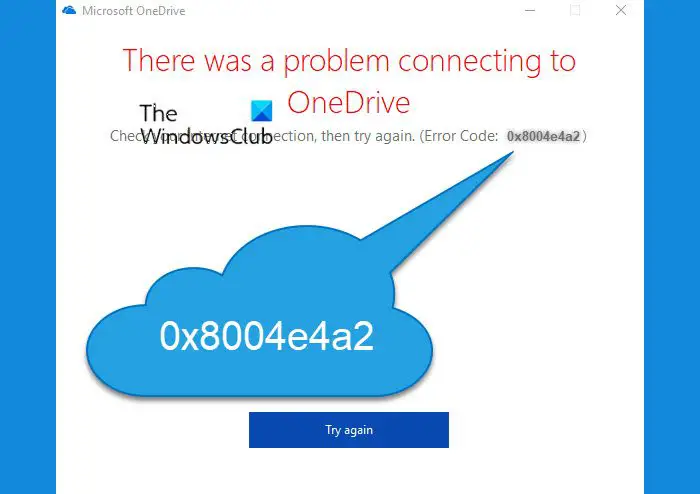
1. Попробуйте отключить и снова включить OneDrive. Для этого зайдите в Параметры Windows, выберите «Приложения», найдите OneDrive в списке установленных приложений и выберите «Отключить». Затем повторно включите OneDrive.
2. Убедитесь, что у вас установлена последняя версия OneDrive. Проверьте наличие обновлений в Microsoft Store или на официальном сайте.
3. Проверьте наличие вирусов и вредоносного программного обеспечения на вашем компьютере с помощью антивирусной программы. Некоторые вредоносные программы могут вызывать ошибки работы OneDrive.
4. Временно отключите антивирусное программное обеспечение и фаервол на вашем компьютере, а затем попробуйте снова запустить OneDrive. Некоторые антивирусные программы могут блокировать работу OneDrive из-за ложных срабатываний.
5. Попробуйте повторно авторизоваться в учетной записи Microsoft, связанной с OneDrive. Для этого откройте Панель управления, выберите «Учетные записи пользователей» и затем «Почта». Удалите свою учетную запись Microsoft, затем повторно добавьте ее и попробуйте снова запустить OneDrive.
Отключите и включите синхронизацию OneDrive
| Шаг 1: | Нажмите правой кнопкой мыши на значке OneDrive в системном лотке и выберите «Настройки». |
| Шаг 2: | Перейдите на вкладку «Общие» и нажмите кнопку «Отключить синхронизацию». |
| Шаг 3: | Подтвердите отключение синхронизации и дождитесь завершения процесса. |
| Шаг 4: | Повторно запустите OneDrive, зайдите в настройки и включите синхронизацию. |
После выполнения этих шагов проверьте, не пропало ли сообщение об ошибке 0x8004e4a2, и продолжайте работу с OneDrive без проблем.
