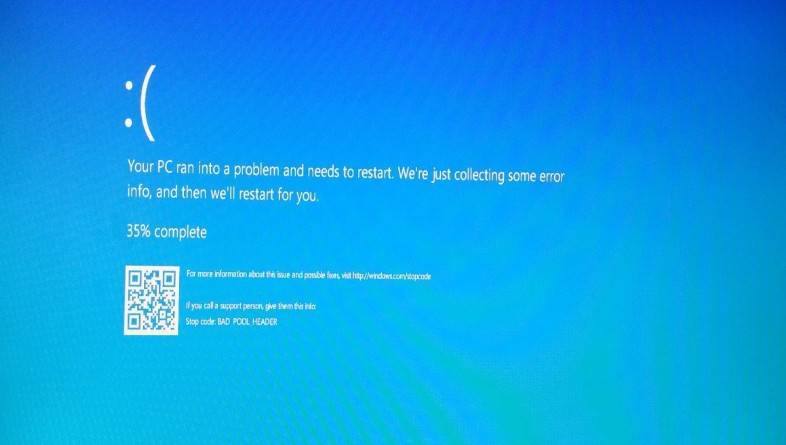
В статье мы рассмотрим способы исправить BSOD, вызванный файлом storport.sys в Windows 10. Мы предоставим несколько эффективных решений, которые помогут вам избавиться от этой проблемы и продолжить комфортное использование вашего компьютера.
«`html
Как исправить BSOD в Windows 10 из-за файла storport.sys?
Если ваш компьютер подвергается синему экрану смерти (BSOD) из-за файла storport.sys в Windows 10, следуйте этим шагам:
- Перезагрузите компьютер в безопасном режиме.
- Откройте Диспетчер устройств и найдите устройство, связанное с драйвером storport.sys.
- Обновите или переустановите драйвер для этого устройства.
- Запустите обновление Windows для устранения возможных проблем с системой.
- Проверьте наличие вирусов и вредоносного ПО на вашем компьютере.
- Перезапустите компьютер и проверьте, не появляется ли BSOD снова.
Следуя этим шагам, вы можете исправить проблему BSOD, вызванную файлом storport.sys в Windows 10.
Как решить синий экран BSOD из-за файла storport.sys?
Синий экран смерти (BSOD) из-за файла storport.sys может быть вызван различными причинами, включая конфликты драйверов, проблемы с обновлениями или поврежденные системные файлы. Вот несколько шагов, которые можно предпринять для решения этой проблемы:
- Обновите драйверы для контроллера хранения:
- Откройте Диспетчер устройств, найдите контроллер хранения и щелкните правой кнопкой мыши для обновления драйвера.
- Выберите «Обновить драйвер» и следуйте инструкциям мастера.
- Проверьте систему на наличие обновлений:
- Откройте «Настройки», перейдите в раздел «Обновление и безопасность» и выполните поиск обновлений.
- Установите все доступные обновления для вашей системы.
- Выполните проверку целостности системных файлов:
- Откройте Командную строку от имени администратора и выполните команду «sfc /scannow».
- Дождитесь завершения проверки и выполните необходимые действия в случае обнаружения ошибок.
После выполнения этих шагов перезагрузите компьютер и проверьте, исправилась ли проблема синего экрана BSOD из-за файла storport.sys.
Эффективные способы
1. Обновление драйверов: Попробуйте обновить драйвера для устройства, связанного с файлом storport.sys, такие как драйверы SATA контроллера.
2. Проверка на вирусы: Прогоните антивирусное сканирование системы, чтобы убедиться, что ваш компьютер не заражен вредоносным ПО, вызывающим ошибки.
3. Откат изменений: Если проблема возникла после установки нового ПО или обновления, попробуйте откатить систему до предыдущего состояния.
4. Проверка жесткого диска: Произведите проверку целостности жесткого диска с помощью стандартных инструментов Windows или сторонних программ.
5. Использование системной восстановления: Если ничего не помогает, попробуйте восстановить систему до более ранней точки, когда все работало без проблем.
Проверить ошибки системы
- Нажмите клавишу Windows + X и выберите «Windows PowerShell (администратор)».
- В командной строке введите команду
sfc /scannowи нажмите Enter. - Дождитесь завершения сканирования и исправления ошибок (это может занять некоторое время).
После завершения процесса проверки и исправления системных файлов, перезагрузите компьютер и проверьте, были ли исправлены проблемы, вызывающие BSOD ошибку из-за файла storport.sys.
Обновить драйверы устройств
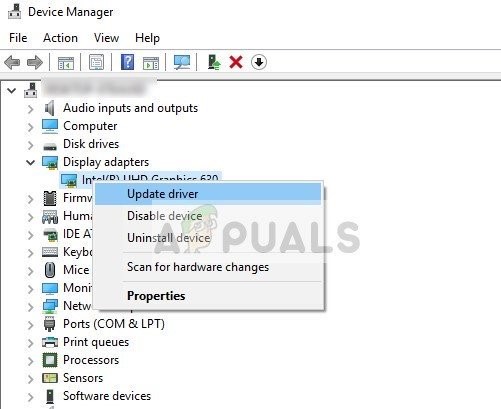
Для устранения проблем с файлом storport.sys вам рекомендуется обновить драйверы устройств на вашем компьютере. Следуйте инструкциям ниже:
| 1. | Нажмите Win + X и выберите «Диспетчер устройств». |
| 2. | Разверните раздел «Контроллеры IDE ATA/ATAPI». |
| 3. | Щелкните правой кнопкой мыши по контроллеру IDE ATA/ATAPI и выберите «Обновить драйвер». |
| 4. | Выберите «Автоматический поиск обновленного ПО драйвера». |
| 5. | Повторите эту процедуру для всех контроллеров IDE ATA/ATAPI на вашем компьютере. |
После обновления драйверов перезагрузите компьютер и проверьте, исправилась ли ошибка BSOD из-за файла storport.sys.
Избавление от синего экрана смерти (BSOD) в Windows 10 из-за файла storport.sys
Синий экран смерти (Blue Screen of Death, BSOD) из-за файла storport.sys может быть вызван различными причинами, но существует несколько методов, которые могут помочь исправить эту проблему. Вот некоторые шаги, которые могут помочь:
- Обновите драйверы для контроллера хранилища. Обновление драйверов может помочь устранить конфликты и проблемы совместимости, которые могут вызывать ошибки BSOD.
- Проведите проверку системных файлов с помощью команды sfc /scannow в командной строке. Это позволит проверить целостность системных файлов и возможно исправить ошибки, связанные с файлом storport.sys.
- Проверьте жесткий диск на наличие ошибок с помощью встроенной утилиты Windows Диск. Дефрагментация и исправление ошибок на диске также могут помочь устранить проблемы с BSOD.
- Попробуйте выполнить восстановление системы до более ранней точки, когда проблем с BSOD еще не было. Это может помочь вернуть систему к стабильному состоянию.
- Если ничто не помогает, попробуйте переустановить операционную систему Windows 10. Это крайняя мера, но иногда это единственный способ избавиться от ошибок BSOD.
Использование системного восстановления
Системное восстановление в Windows 10 может быть полезным инструментом для восстановления стабильной работы системы после возникновения проблем, включая ошибки из-за файла storport.sys. Следуя инструкциям ниже, вы сможете использовать функцию системного восстановления:
1. Запустите Панель управления: Нажмите Win + X и выберите Панель управления.
2. Найдите и выберите «Восстановление»: В окне Панель управления найдите раздел «Система и безопасность», затем «Восстановление».
3. Запустите системное восстановление: Выберите «Открыть восстановление системы» и следуйте инструкциям мастера восстановления.
4. Выберите точку восстановления: Выберите точку восстановления, созданную до появления ошибок, и запустите процесс восстановления.
Системное восстановление позволяет вернуть систему к состоянию перед возникновением проблемы с файлом storport.sys без потери важных данных. После завершения восстановления перезапустите компьютер и проверьте, была ли ошибка BSOD исправлена.
Поиск и удаление вредоносных программ
Для избавления от проблемы BSOD из-за файла storport.sys необходимо проверить систему на наличие вредоносных программ. Для этого выполните следующие шаги:
1. Запустите антивирусное ПО на вашем компьютере и выполните полное сканирование системы.
2. Обновите базу данных вирусных сигнатур и выполните сканирование на предмет вредоносного ПО.
3. Попробуйте скачать и запустить дополнительные утилиты, специально предназначенные для поиска и удаления вредоносных программ.
4. Поиск программ-шпионов и троянов может предотвратить появление BSOD из-за storport.sys.
После выполнения всех этих шагов перезагрузите компьютер и проверьте, была ли устранена проблема синего экрана смерти из-за файла storport.sys.
Работа с файлом storport.sys
Файл storport.sys в Windows 10 отвечает за передачу данных между системой и хранилищем. Если возникает ошибка BSOD из-за этого файла, можно попробовать исправить проблему путем обновления или переустановки драйверов устройства, которые используют storport.sys.
Для обновления драйверов можно воспользоваться Диспетчером устройств. Необходимо найти устройства, связанные с файлом storport.sys, и обновить их драйвера через контекстное меню. Также можно загрузить актуальные драйверы с официальных сайтов производителей.
Если обновление драйверов не помогло, можно попробовать откатить их к предыдущей версии или выполнить восстановление системы до более стабильного состояния.
Если все вышеперечисленные методы не помогли и ошибка BSOD по-прежнему возникает из-за файла storport.sys, рекомендуется обратиться к специалисту по технической поддержке для более глубокого анализа и устранения проблемы.
