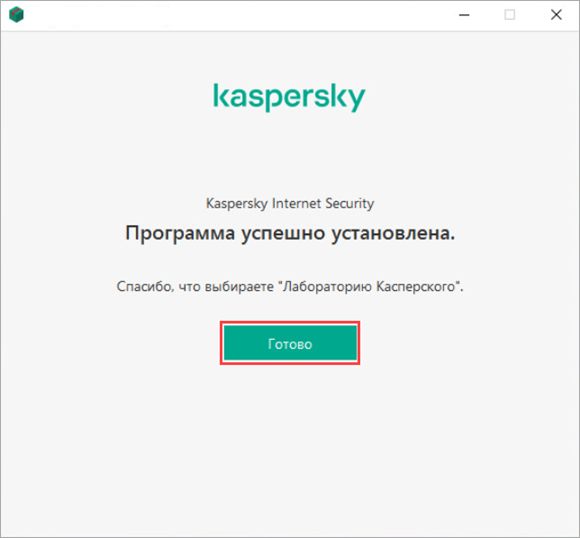
Касперский – один из самых популярных антивирусных продуктов, который обеспечивает надежную защиту компьютера от вирусов, вредоносных программ и других угроз. Установка антивируса на операционную систему Windows 10 отличается от установки на более старые версии Windows, но процесс достаточно прост и доступен даже неопытным пользователям.
Для того чтобы установить антивирус Касперского на Windows 10, вам необходимо приобрести лицензионную версию продукта на официальном сайте разработчика или у авторизованных партнёров. После покупки, вам будет предоставлен установочный файл с программой, который необходимо скачать на ваш компьютер.
После того как скачивание завершится, запустите установочный файл антивируса Касперского и следуйте инструкциям мастера установки. В процессе установки вам может потребоваться подключение к интернету для получения обновлений и активации лицензии. После установки антивирус будет готов к работе, обеспечивая вашему компьютеру защиту от различных угроз.
Как установить Касперского на Windows 10 [Виндоус windows]
Для установки антивируса Касперского на Windows 10 следуйте этим простым шагам:
- Загрузка установочного файла: Перейдите на официальный сайт Касперского и скачайте установочный файл для Windows.
- Запуск установки: Откройте скачанный файл и выполните инструкции мастера установки.
- Выбор типа установки: Выберите тип установки (стандартная или настройка под мои потребности) и приступайте к установке.
- Активация продукта: После завершения установки активируйте продукт, следуя инструкциям на экране.
- Обновление базы данных: После активации обязательно выполните обновление базы данных для обеспечения максимальной защиты.
Теперь ваш Касперский готов к работе на Windows 10 и обеспечит вам надежную защиту от различных угроз.
Подготовка к установке Касперского
Перед началом установки Касперского на Windows 10 необходимо выполнить несколько важных шагов:
1. Убедитесь, что у вас установлена последняя версия операционной системы Windows 10, а также все последние обновления.
2. Проверьте, что на вашем устройстве нет других антивирусных программ, которые могут конфликтовать с Касперским.
3. Убедитесь, что у вас есть лицензионный ключ для активации программы. Если ключ уже приобретен, сохраните его в безопасном месте.
Скачивание установочного файла

Перейдите на официальный сайт Касперского и найдите раздел загрузки продукта.
Выберите версию программы для Windows 10 и нажмите на кнопку «Скачать».
Дождитесь завершения загрузки установочного файла на ваш компьютер.
Закройте все другие программы перед началом установки антивируса Касперского.
Отключение антивируса Windows Defender

Шаг 1: Отключение Windows Defender через Параметры
Откройте Параметры Windows (нажмите Win + I), затем выберите «Обновление и безопасность» и перейдите в раздел «Безопасность Windows». Здесь отключите защиту Windows Defender, переместив соответствующий переключатель в положение «Выключено».
Шаг 2: Отключение Windows Defender через Реестр
Откройте Реестр (наберите regedit в поисковой строке), перейдите в раздел HKEY_LOCAL_MACHINE\SOFTWARE\Policies\Microsoft\Windows Defender и создайте новый параметр DWORD (32-бита) с именем DisableAntiSpyware. Установите его значение в 1, чтобы отключить Windows Defender. После этого перезагрузите компьютер.
Установка Касперского на Windows 10
Для начала установки Касперского на компьютере с операционной системой Windows 10, скачайте последнюю версию программы с официального сайта разработчика.
После загрузки запустите установочный файл и следуйте инструкциям мастера установки.
Ключевые шаги установки:
1. Прочтите и принимайте лицензионное соглашение.
2. Выберите необходимые для установки компоненты программы.
3. Дождитесь завершения установки и выполните перезагрузку компьютера, если это потребуется.
После завершения установки Касперского на Windows 10, ваш компьютер будет защищен от вредоносных программ и угроз из интернета.
Запуск установочного файла
После завершения загрузки установочного файла Касперского на ваш компьютер, откройте папку, в которую был сохранен файл.
Найдите файл с именем типа «kavsetup.exe» или «kissetup.exe» и дважды щелкните по нему левой кнопкой мыши для запуска установочного процесса.
Если появится запрос разрешения от учетной записи пользователя, подтвердите запуск установочного файла.
Далее следуйте инструкциям мастера установки Касперского, выбирая необходимые параметры установки и подтверждая действия.
Выбор типа установки
Перед установкой Касперского на Windows 10 необходимо определиться с типом установки:
- Стандартная установка (рекомендуется для большинства пользователей): рекомендуется для типичных компьютеров без особых требований. Простая и быстрая установка.
- Пользовательская установка: позволяет выбрать компоненты Касперского, которые вы хотите установить, настроить дополнительные параметры и т.д. Рекомендуется пользователям с определёнными требованиями или опытом.
Принятие лицензионного соглашения
При установке антивируса Касперского на Windows 10 важно ознакомиться с лицензионным соглашением. Данное соглашение определяет права и обязанности пользователя по использованию программного обеспечения. Для продолжения установки необходимо согласиться с условиями лицензионного соглашения. Внимательно прочитайте все пункты и убедитесь, что вы полностью согласны с ними.
Как согласиться с лицензионным соглашением:
1. Прокрутите текст лицензионного соглашения до конца.
2. Нажмите кнопку «Согласен» или другую кнопку, обозначающую ваше согласие с условиями соглашения.
После того, как вы примете лицензионное соглашение, можно будет продолжить установку антивируса Касперского на Windows 10.
Настройка Касперского после установки
После успешной установки Касперского на Windows 10 рекомендуется выполнить несколько дополнительных настроек для оптимальной работы антивирусной программы.
После запуска Касперского, следуй инструкциям мастера настройки, который поможет выбрать оптимальные настройки для защиты компьютера.
1. Проверка обновлений

Обязательно проверьте наличие обновлений для базы вирусов и программы Касперского. Регулярные обновления помогут обеспечить актуальную защиту от новых угроз.
2. Настройка режимов сканирования
Настройте регулярные сканирования системы на вредоносные программы для обеспечения дополнительной безопасности компьютера.
Вы также можете настроить расписание автоматических проверок, чтобы обеспечить непрерывную защиту в фоновом режиме.
