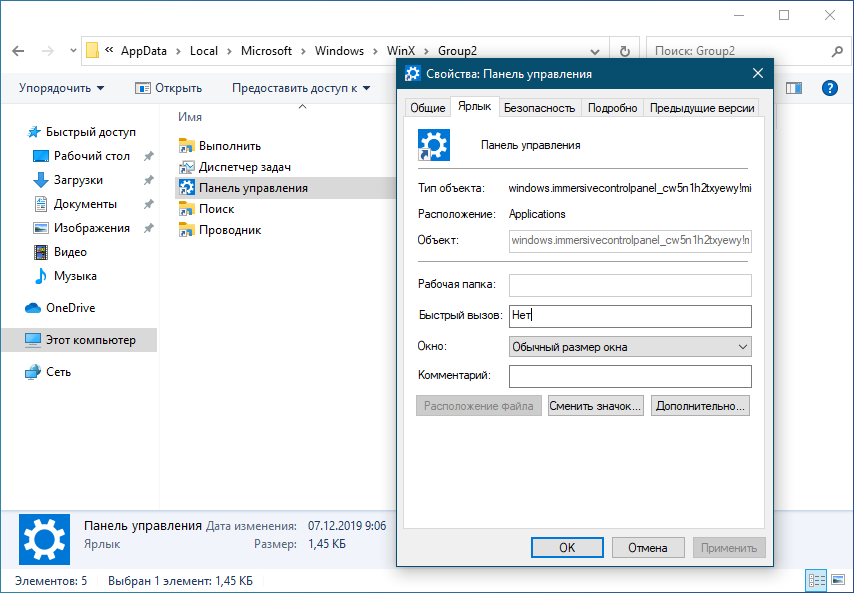
Панель управления в Windows 10 часто является важным инструментом для настройки и управления операционной системой. В последних версиях Windows 10 Microsoft стала постепенно переводить функции из Панели управления в Настройки, что может вызывать затруднения у пользователей, привыкших к старому интерфейсу.
В одном из таких случаев, пользователи могут обнаружить, что панель управления исчезла из контекстного меню пуск, что затрудняет быстрый доступ к ней. Несмотря на это изменение, вернуть панель управления в контекстное меню пуск довольно просто, если знать несколько основных шагов.
Вернуть панель управления
Для того чтобы вернуть панель управления в контекстное меню пуск Windows 10, следуйте инструкциям ниже:
- Нажмите правой кнопкой мыши на кнопке Пуск в левом нижнем углу экрана.
- Выберите «Параметры» из контекстного меню, которое появится.
- Откройте «Персонализация».
- Перейдите в раздел «Старт».
- Переключите «Показывать Панель управления в меню Пуск» в положение «Включен».
После выполнения этих действий панель управления вернется в контекстное меню пуск на вашем компьютере с Windows 10.
Как восстановить стандартное меню Пуск в Windows 10
Шаг 1: Нажмите правой кнопкой мыши на панели задач и выберите «Панель задач и меню Пуск».
Шаг 2: В окне параметров перейдите на вкладку «Пуск» и установите флажок напротив «Заменить меню Пуск на стандартное».
Шаг 3: Нажмите «Применить» и затем «ОК», чтобы сохранить изменения.
Шаг 4: Теперь вы увидите стандартное меню Пуск при нажатии на кнопку «Пуск» в Windows 10.
Шаг 1: Открыть Параметры
Для начала процесса возвращения панели управления в контекстное меню Пуск Windows 10, откройте Параметры. Для этого нажмите правой кнопкой мыши на кнопке Пуск в левом нижнем углу экрана и выберите «Параметры» из списка. Либо вы можете нажать сочетание клавиш Win + I, чтобы открыть окно Параметры.
Шаг 2: Перейти в «Персонализация»
Чтобы вернуть панель управления в контекстное меню Пуск Windows 10, следуйте дальнейшим инструкциям:
- Щелкните правой кнопкой мыши на пустом месте рабочего стола.
- Выберите «Персонализация» из контекстного меню.
Это откроет окно «Настройка» с различными параметрами персонализации вашей системы Windows.
Как вернуть пункт «Панель управления» в контекстное меню Пуск
Следуйте этим шагам, чтобы вернуть недостающую опцию в меню Пуск:
- Щелкните правой кнопкой мыши по значку Пуск в левом нижнем углу экрана.
- В открывшемся меню выберите «Параметры Пуск».
- Перейдите на вкладку «Пуск».
- Убедитесь, что опция «Панель управления» отмечена галочкой.
- Нажмите «Применить» и затем «OK».
Теперь, когда вы щелкаете правой кнопкой мыши по значку Пуск, должен появиться пункт «Панель управления» в контекстном меню.
Шаг 1: Открыть «Проводник»
Для начала откройте «Проводник». Это можно сделать, нажав на значок папки в панели задач, или воспользовавшись поиском и введя «Проводник».
Кроме того, вы можете открыть «Проводник», нажав сочетание клавиш Win + E на клавиатуре.
Шаг 2: Нажать правой кнопкой мыши на кнопке «Пуск»
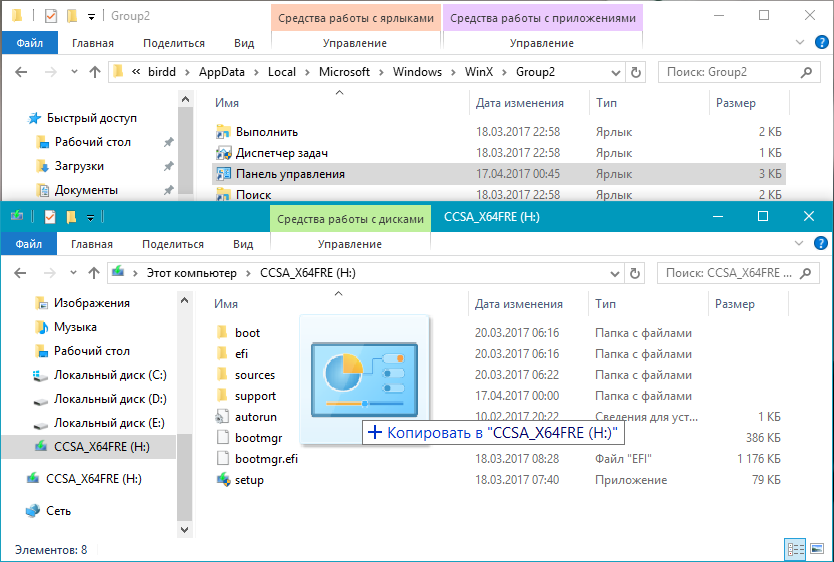
Для восстановления панели управления в контекстное меню Пуск откройте меню Пуск, затем щелкните правой кнопкой мыши на кнопке «Пуск» в левом нижнем углу рабочего стола. Это откроет контекстное меню с различными опциями.
Шаг 3: Выбрать «Панель управления» из контекстного меню
После того, как вы нажали правой кнопкой мыши на кнопку «Пуск», появится контекстное меню. В этом меню вы увидите список доступных элементов. Прокрутите список вниз, пока не найдете пункт «Панель управления».
Щелкните по пункту «Панель управления» левой кнопкой мыши, чтобы открыть панель управления. Теперь вы можете использовать все доступные функции и настройки, которые предоставляет «Панель управления» в Windows 10.
